Объекты и типы
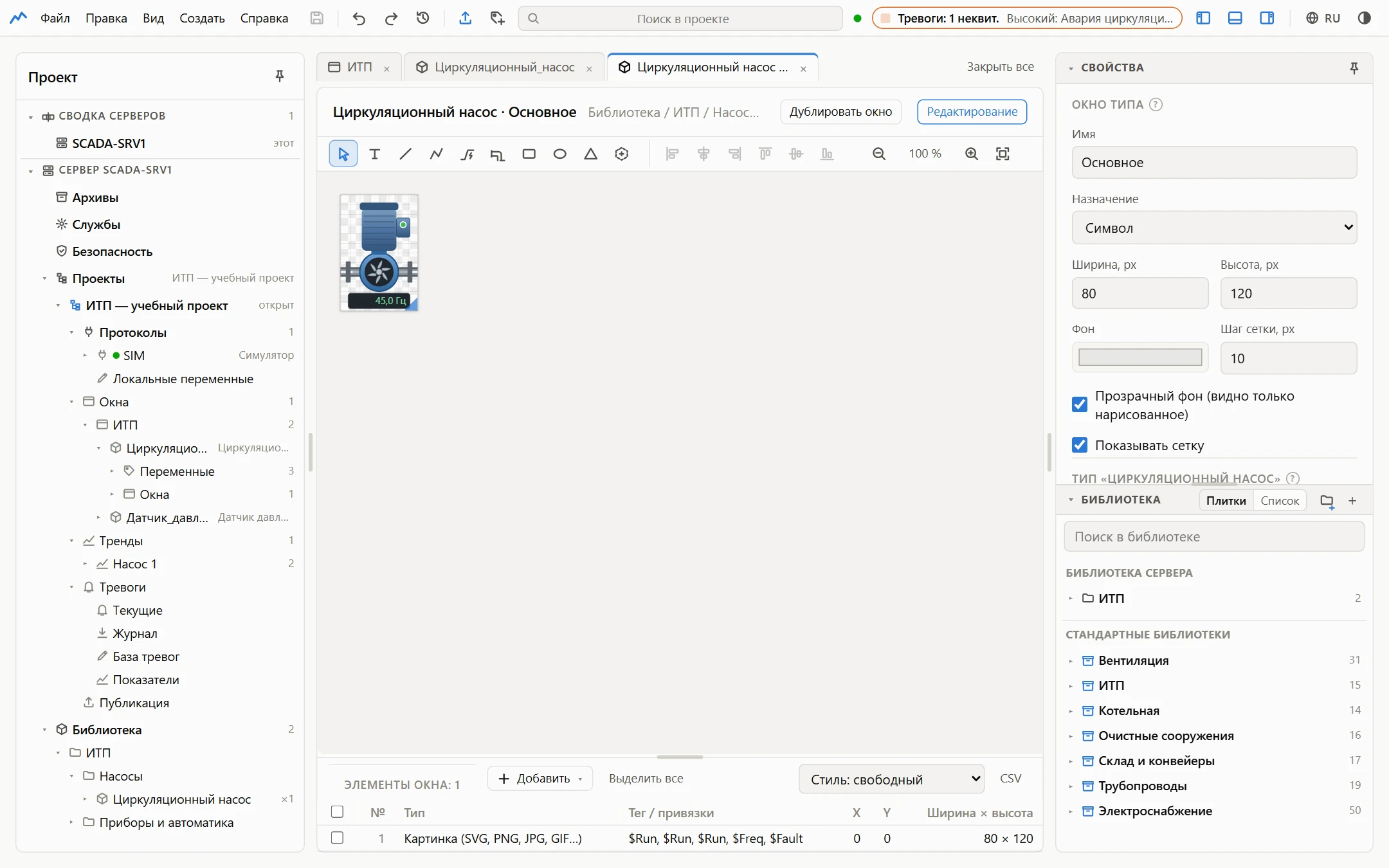
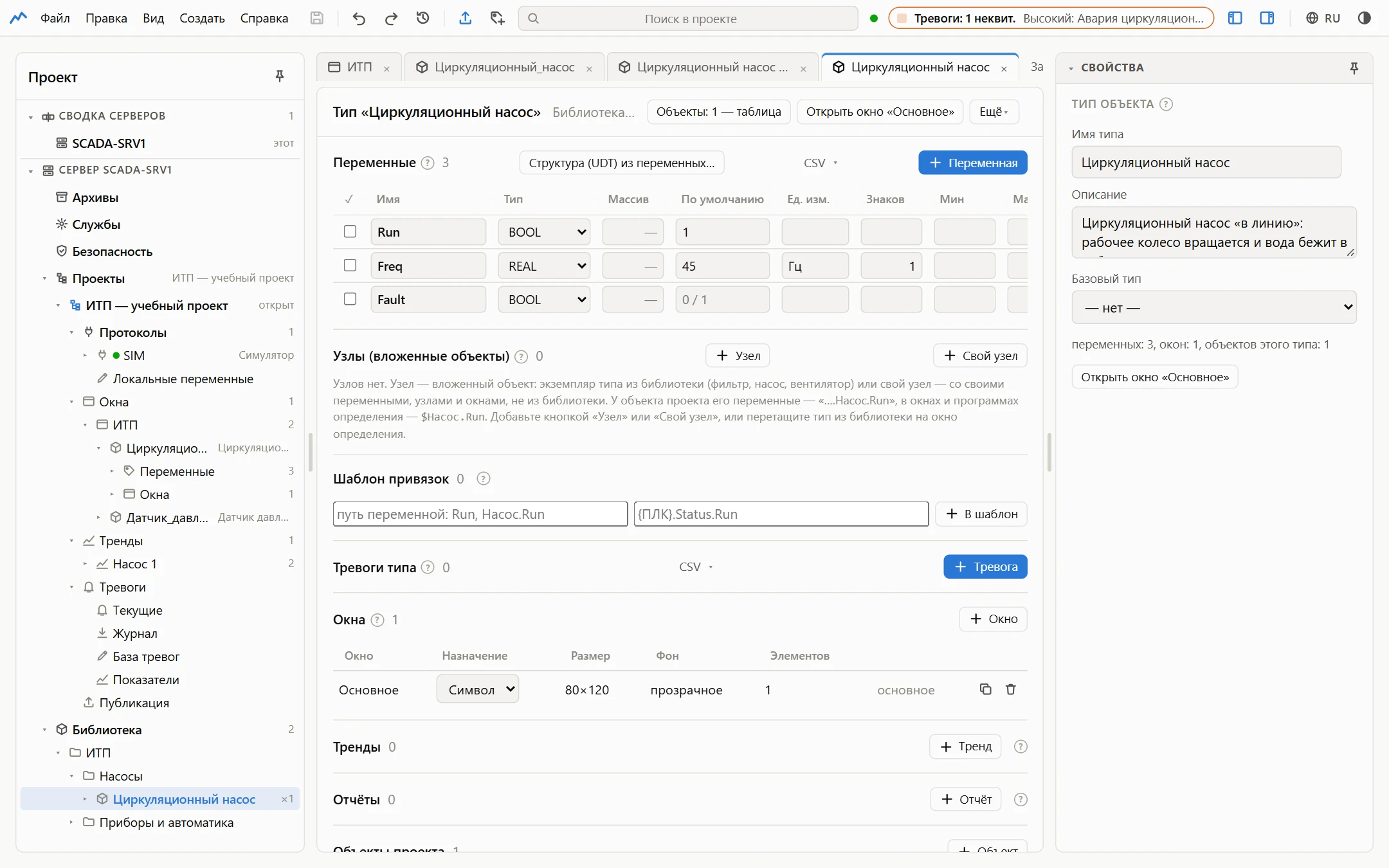
Тип описывает класс оборудования один раз — переменные, окна, тревоги, тренды, программы. Объект проекта — конкретный экземпляр со своими привязками. Исправили тип — изменились все его объекты.
 12
 12
 12
 12
Как это устроено
| Понятие | Что это | Пример |
|---|---|---|
| Тип (библиотека) | класс оборудования: переменные, узлы, окна, тревоги, тренды, программы, отчёты | «Циркуляционный насос»: Run, Freq, Fault; символ, панель |
| Объект проекта | экземпляр типа в папке проекта; его переменные — переменные проекта с именем по пути | ИТП.Циркуляционный_насос.Freq |
| Привязка | откуда переменная объекта берёт значение: переменная протокола, локальная или постоянное значение | Freq ← SIM.P1.Freq |
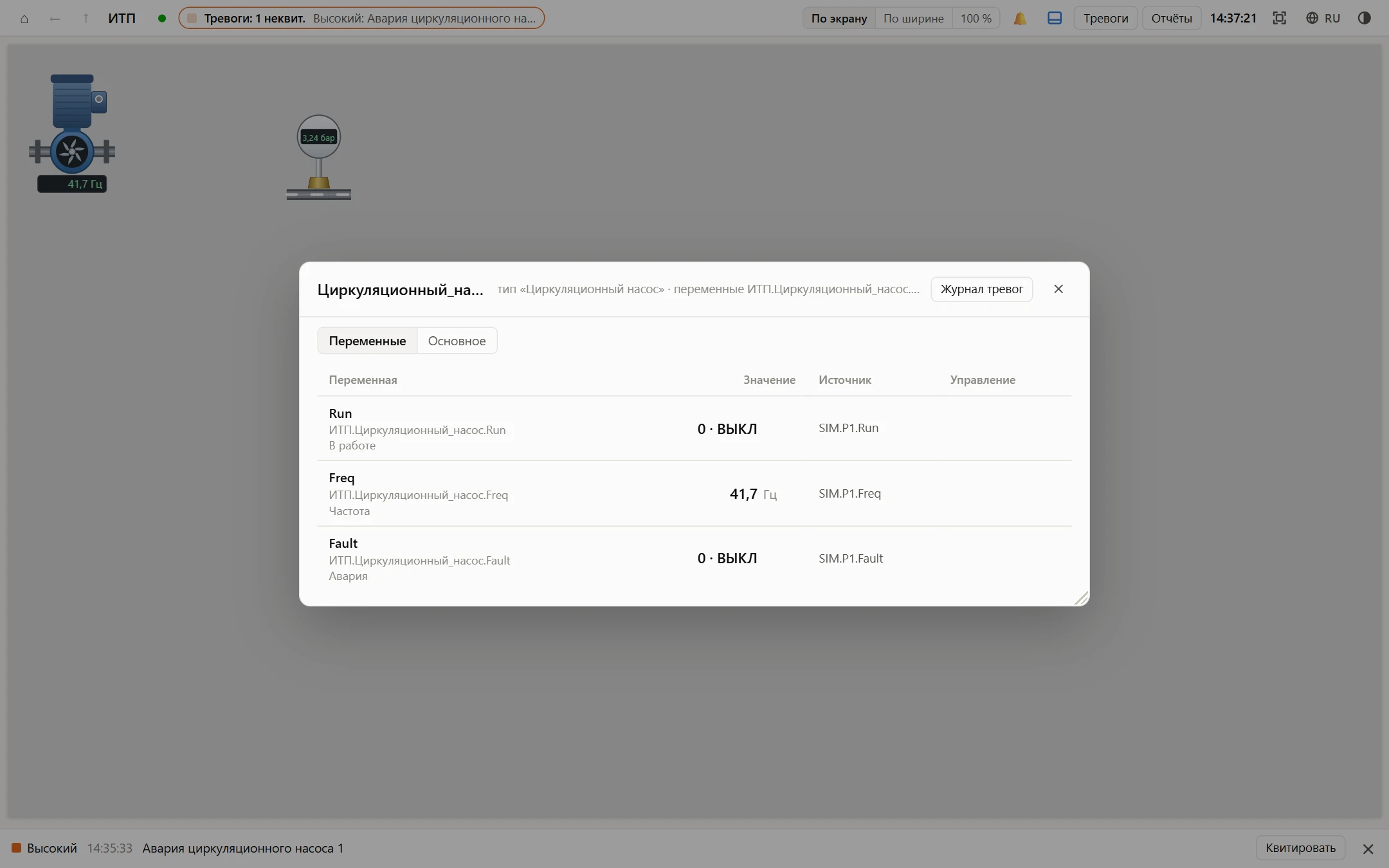
| Экземпляр на окне | символ объекта на мнемосхеме — щелчок в работе открывает его панель | значок насоса на окне «ИТП» |
| Узел | вложенный объект внутри типа или объекта | у приточной установки — вентилятор, калорифер, фильтр |
| Структура (UDT) | набор полей, который переменная типа принимает целиком | Motor: State, Speed, Current |
 1
Создать объект
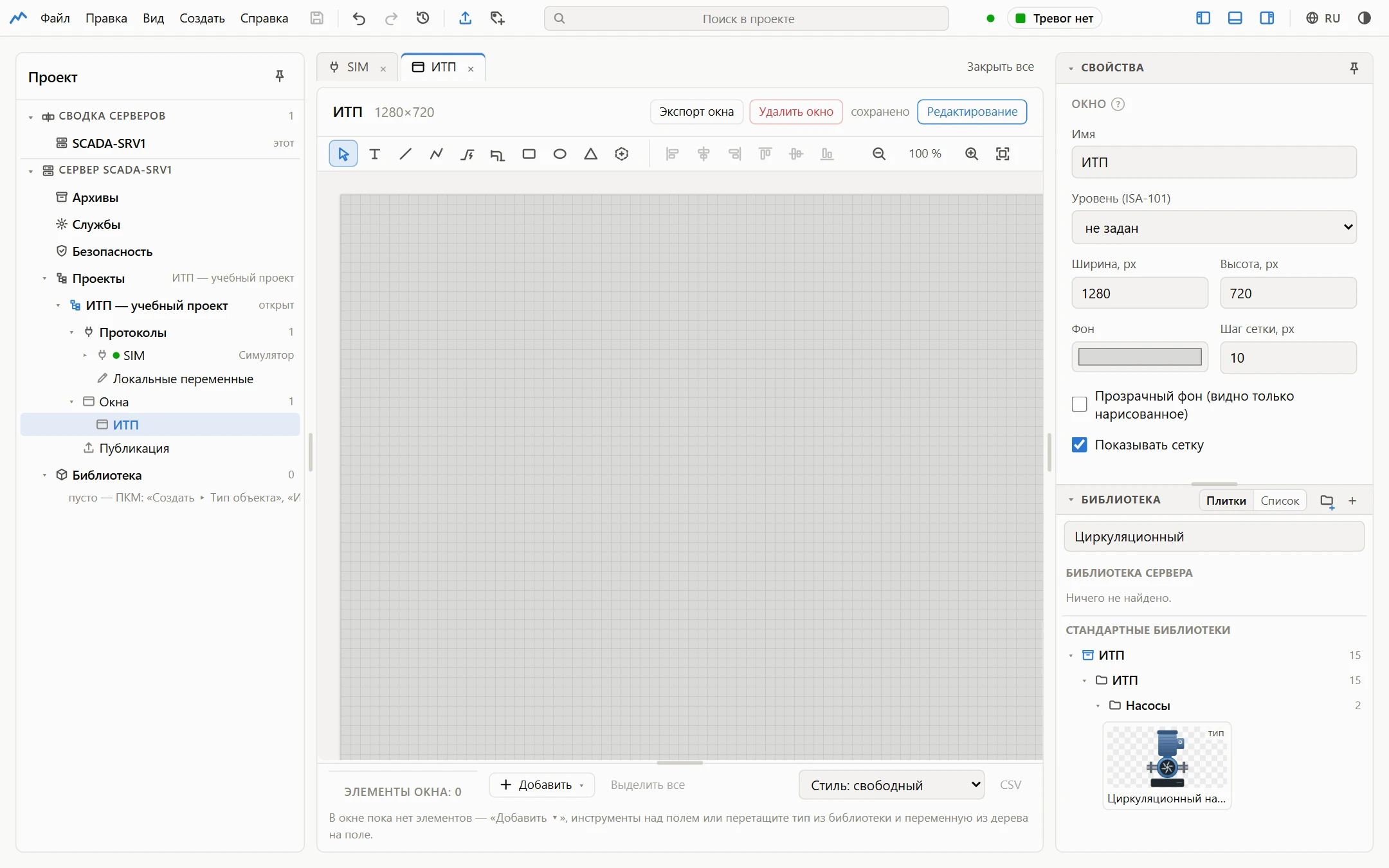
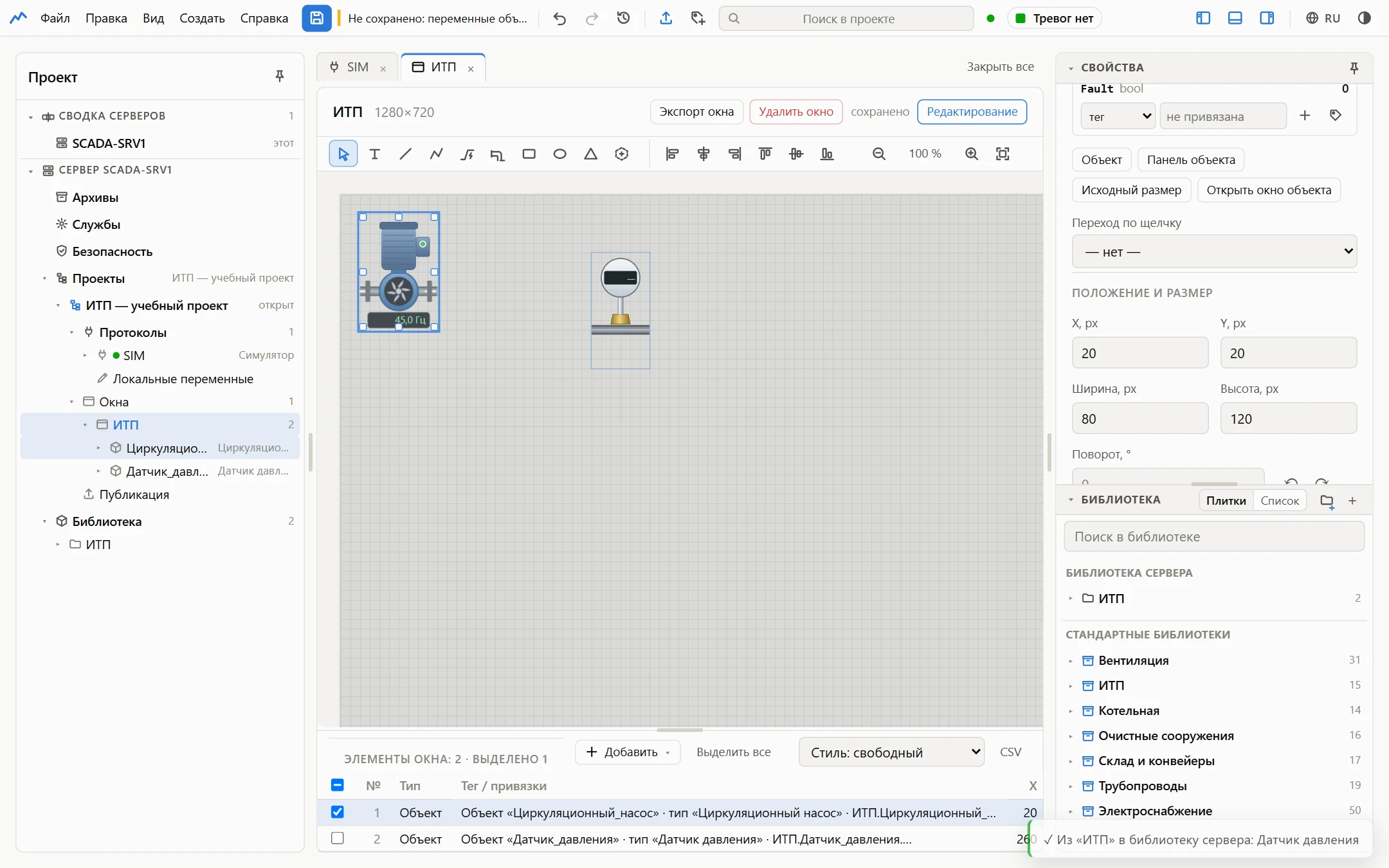
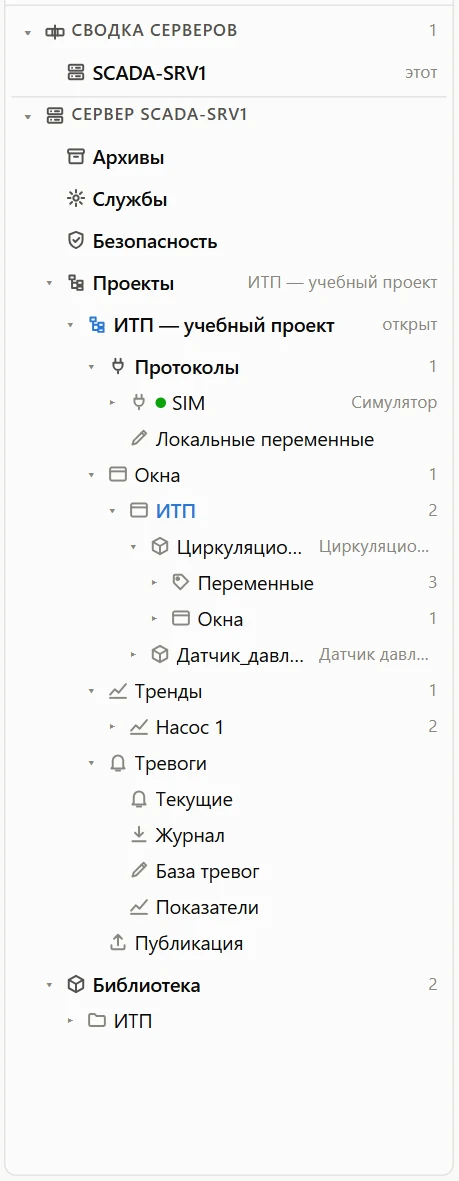
- С окна: двойной щелчок или перетаскивание плитки из библиотеки на открытое окно — объект появится в папке окна и на самом окне.
- В папке: ПКМ по папке → Создать → Объект → Объект типа; Пустой объект — со своим определением (свои переменные и окна, без типа); Массив объектов типа — сразу N одинаковых (насосы 1…10).
- Готовый объект ставится на окно перетаскиванием его строки из дерева на окно.
Привязки переменных
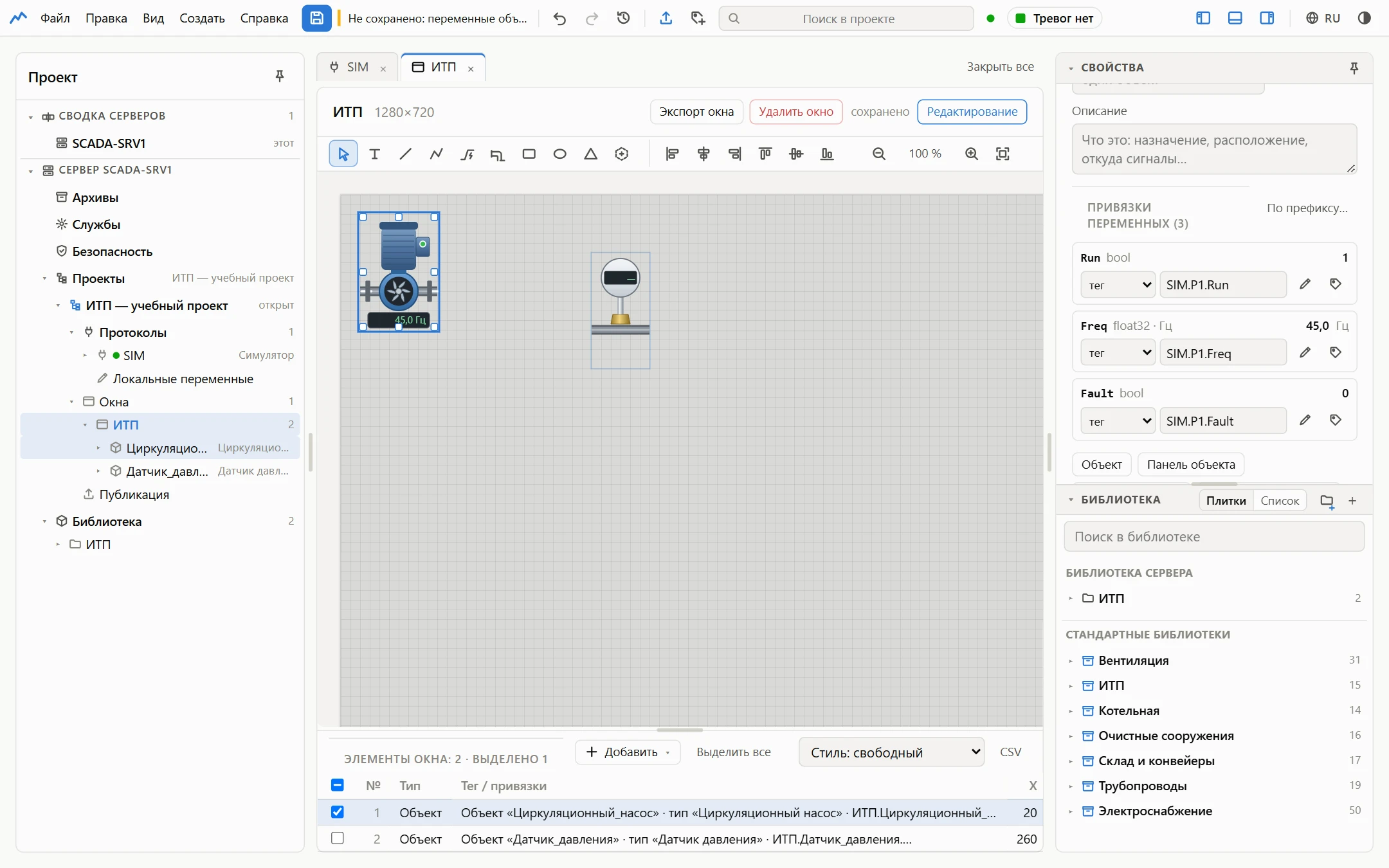
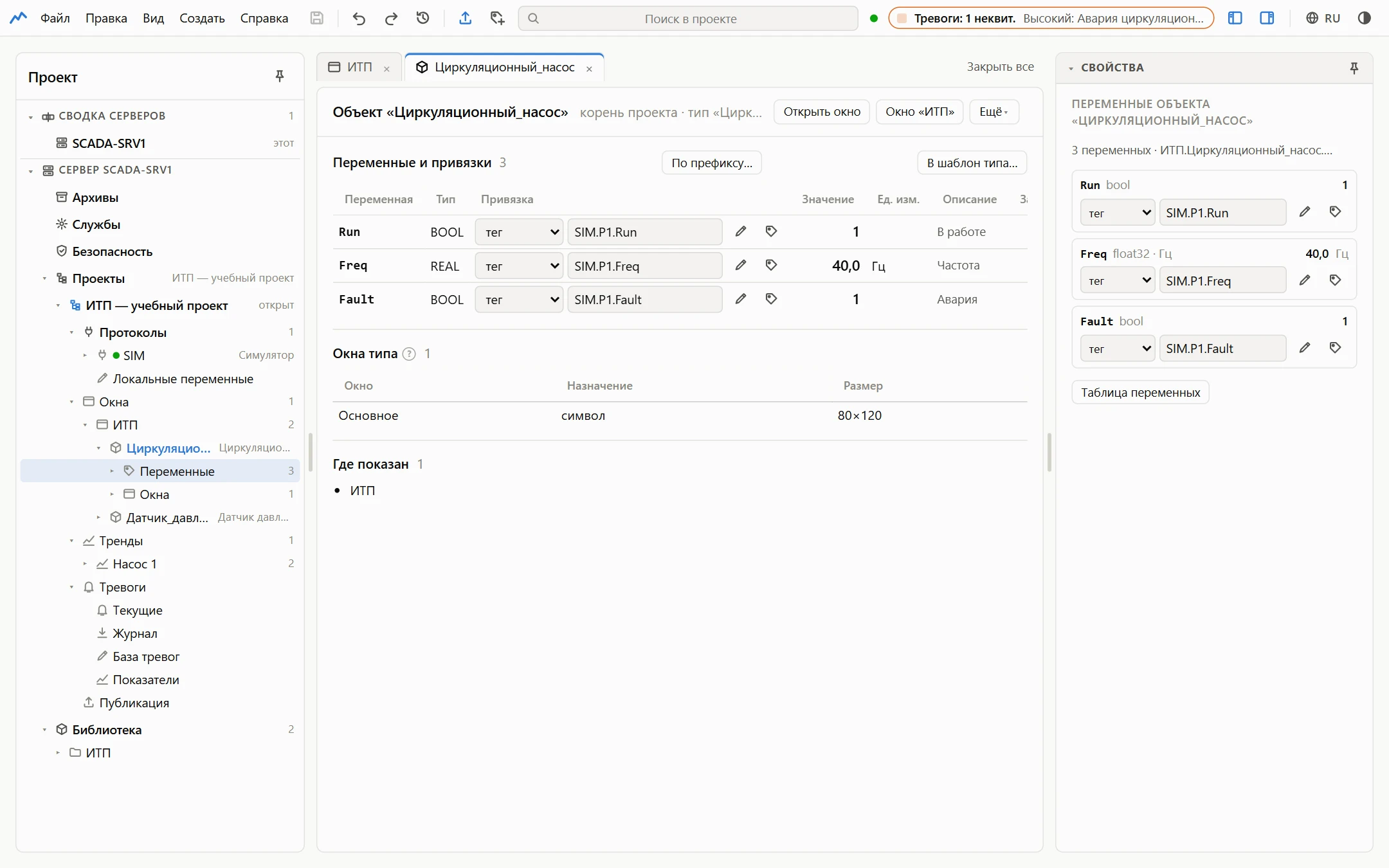
Выделите объект (на окне или в дереве) — в «Свойствах» раздел Привязки переменных: у каждой переменной объекта — источник и поле.
| Источник | Что вписать | Пример |
|---|---|---|
| тег | имя переменной проекта: протокола, локальной или другого объекта. Можно перетащить из дерева на поле или выбрать кнопкой | SIM.P1.Freq, PLC1.DB10.Pump1.Speed |
| значение | постоянное число или текст | 1, 45 |
| (пусто) | значение по умолчанию из типа | — |
 12
У составной переменной (структура, массив) привязывается начало имён целиком: UA1.Fan1 → поля возьмутся как UA1.Fan1.State, UA1.Fan1.Speed; у массива — UA1.Fans → UA1.Fans.1… или шаблон UA1.Fans.{i0} (номер с нуля). Своя привязка части главнее.
Все переменные разом — «По префиксу…»
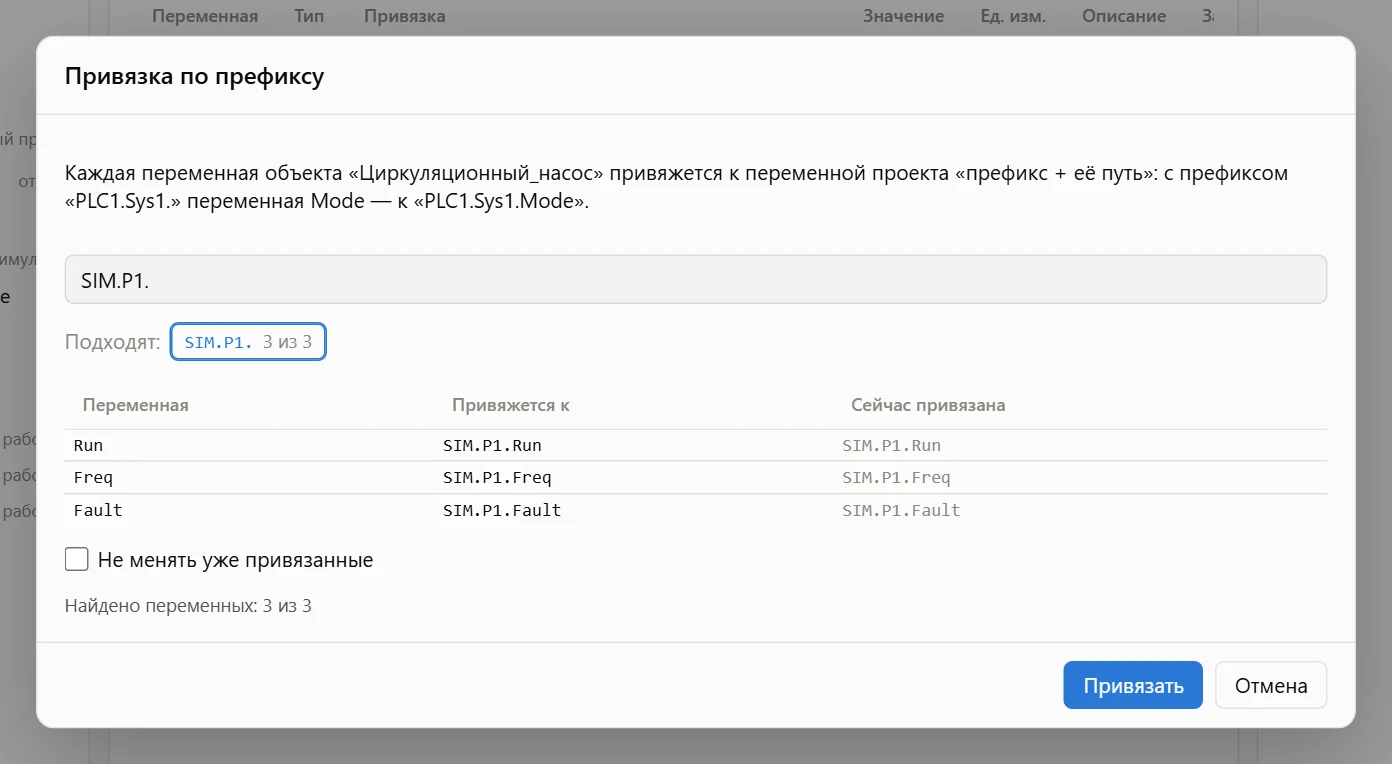
Кнопка По префиксу… привязывает все переменные объекта одним действием: каждая — к переменной проекта «префикс + её имя» (с префиксом PLC1.Pump1. переменная Run — к PLC1.Pump1.Run). Префикс не нужно помнить и набирать: окно само находит в проекте места, где лежат переменные с именами переменных объекта, и предлагает их кнопками — «PLC1.Pump1. 5 из 5», «PLC1.Pump2. 5 из 5»… Первым стоит префикс с именем или кодом самого объекта (у объекта «Н2» — ПЛК.Н2.) — обычно остаётся нажать Привязать.
- Таблица под полем показывает до нажатия, что к чему привяжется; чего в проекте нет — красным («нет «PLC1.Pump1.Temp»»), такие переменные останутся как есть.
- Не менять уже привязанные — привязать только пустые (объект привязан частично).
- То же окно — у символа на окне (экземпляр типа без объекта проекта): кнопка «По префиксу…» в его «Свойствах».
Шаблон привязок
В типе можно один раз описать, как его переменные обычно называются в ПЛК: Run → {ПЛК}.Status.Run. У объекта остаётся задать параметр ПЛК = PLC1.DB10.Pump1 — все привязки подставятся сами. Шаблон — раздел Шаблон привязок на странице типа.
Быстрее всего — привязать один объект (например, «По префиксу…») и нажать у него В шаблон типа…. Окно само находит начало имён, которое у каждого объекта своё (ПЛК.Н2 у привязок ПЛК.Н2.Run, ПЛК.Н2.Fault…): то, под которым в проекте лежат такие же узлы других объектов («ещё в проекте: 5»). Пока объект такой один и проект ничего не подсказывает, в параметр уходит всё общее начало (SIM.P1): шаблон {ПЛК}.Run подойдёт и второму насосу того же ПЛК (SIM.P2), и насосу другого ПЛК; другое начало выбирается кнопками «Подходят». Ниже — что получится в шаблоне ({ПЛК}.Run) и что останется у объекта (параметр {ПЛК} = ПЛК.Н2). Если другие объекты этого типа уже привязаны вручную так же, флажок Перевести на шаблон и остальные объекты типа заменит их привязки параметром — весь тип переходит на шаблон одним нажатием, а отмена (Ctrl+Z) возвращает привязки всем сразу. Строки шаблона, которые при этом заменятся, и объекты, у которых из-за этого изменятся привязки, окно показывает заранее.
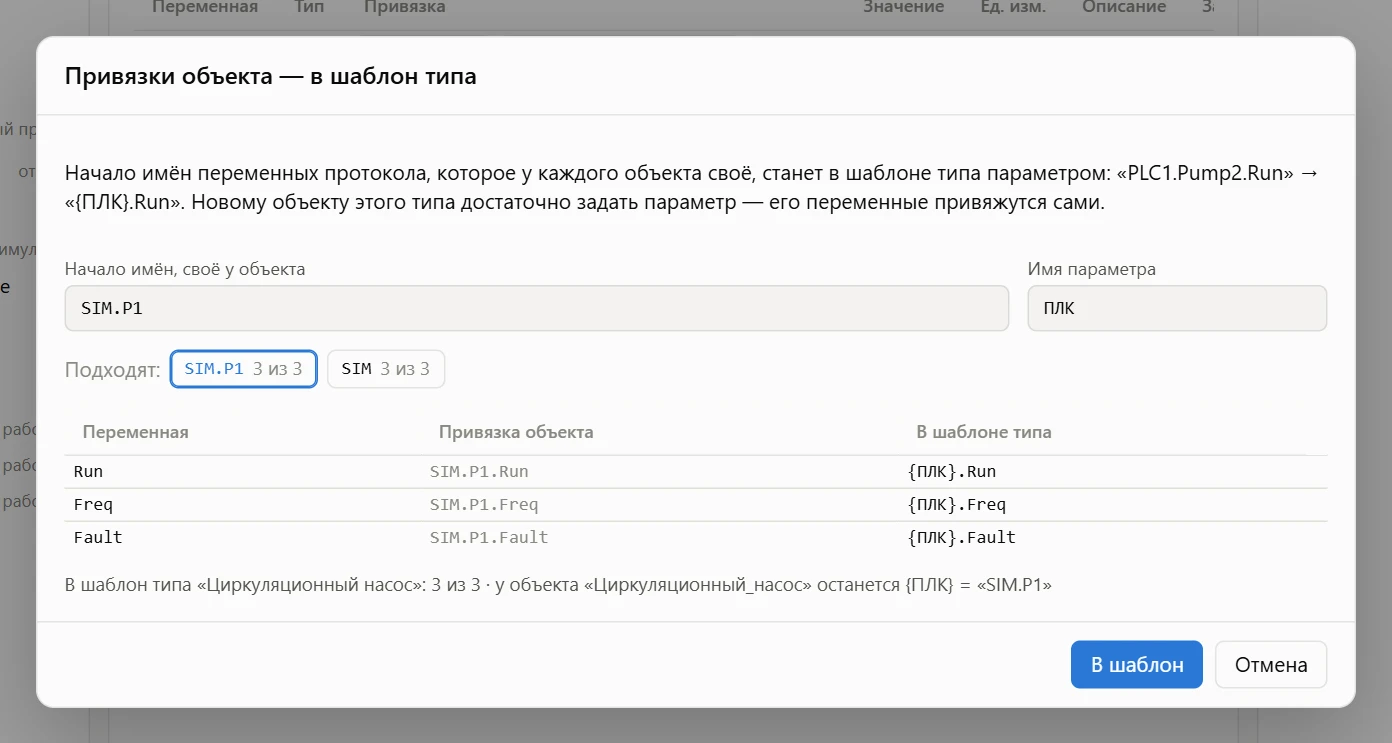
В скобках — не только имя параметра:
| Запись | Что даёт | Пример (N = 7) |
|---|---|---|
{ПЛК} | значение параметра как есть | PLC2 |
{N:00} | целое с ведущими нулями: нулей — столько знаков | AHU{N:00} → AHU07 |
{1000+(N-1)*20} | целая арифметика: + − * / (нацело) % и скобки; с форматом — {…:0000} | HR{1000+(N-1)*20} → HR1120 |
{(N-1)/10+1} | номер ПЛК по номеру объекта (по 10 на ПЛК) | PLC{(N-1)/10+1} → PLC1 |
{i:00}, {N*10+i} | у массива объектов — номер элемента (с единицы; {i0} — с нуля); в тех же скобках можно и параметры | V{i:00} → V03 |
Датчика на этой установке нет — поставьте у объекта без привязки (в таблице объектов — -, на странице объекта — источник без привязки): шаблон по этой переменной у неё не действует, предупреждения «переменной нет» тоже нет.
Однотипные объекты: серия
20 одинаковых приточно-вытяжных установок, 50 насосов: тип описывается один раз (переменные, шаблон привязок с параметрами), объекты создаются серией. ПКМ по папке → Создать → Объект → Серия объектов типа, ПКМ по типу → Серия объектов… или в таблице объектов — Добавить объекты…: сколько, с какого номера и с каким шагом, образцы имени, кода и параметров с номером {n}.
| Поле | Образец | Получится |
|---|---|---|
| Имя | ПВУ-{n} | ПВУ-1 … ПВУ-20 |
| Код для имён | П{n:00} | П01 … П20 |
| Параметр N | {n} | 1 … 20 |
| Параметр ПЛК | PLC{(n-1)/10+1} | PLC1 для 1…10, PLC2 для 11…20 |
Предпросмотр сразу показывает, сколько привязок каждого объекта найдут свои переменные (не найденные — красным). Серия продолжает ряд папки: есть П01…П50 — предложит «П{n:00}» с 51; номер образца в имени, коде и параметрах уже заменён на {n} (у объекта «Н6» с параметром ПЛК.Н6 — «Н{n}» и ПЛК.Н{n}; «PLC1» и адрес вида 192.168.0.1 номером не считаются). Если у объектов серии параметры получаются те же, что у уже существующего объекта, окно предупреждает: их привязки по шаблону совпали бы. Дублировать несколько… у объекта — то же окно, но копии целиком: свои привязки, настройки тревог, описание; номер образца в своих привязках становится номером копии. Вся серия — одна правка журнала: Ctrl+Z убирает её целиком.
Копия объекта и её привязки
Копия объекта — в дереве (Ctrl+C / Ctrl+V, Ctrl+D), копия папки или окна с объектами, копия символа на окне — получает следующий номер (ПВ1 → ПВ2) и всё своё: код, параметры шаблона, свои привязки, тревоги. Если у образца есть свои привязки или параметры, перед вставкой откроется окно Привязки копий:
| Что выбрать | Что будет с привязками копии |
|---|---|
| Изменить | номер объекта в привязках — у каждой копии свой (флажками — какие числа: ПВ1 → ПВ2, AHU01 → AHU02; PLC1 — только если отметить); свои замены текста для всех копий (Этаж1 → Этаж2); путь любой привязки правится в таблице или вставляется столбцом из Excel |
| Оставить как у образца | копии смотрят на те же переменные |
| Без своих привязок | только привязки по шаблону типа; свои — потом |
Объект, привязанный шаблоном типа, показывает только параметры ({N}: 1 → 2; {ПЛК}: ПЛК.Н6 → ПЛК.Н7 — номер объекта в параметре тоже меняется, флажок «в параметрах») — проверить и нажать Enter. Привязанный руками — пути; флажок Номер — в шаблон типа переносит такие привязки в шаблон типа (PLC1.ПВ{N}.T), у объектов остаётся параметр — следующим копиям хватит его. Замена не трогает чужие числа: «ПВ1» → «ПВ2» не меняет «ПВ10». Красным — переменной нет в проекте. Отмена — ничего не вставится.
Таблица объектов типа
Все объекты типа — одной таблицей: строки — объекты, столбцы — имя, код, параметры шаблона и привязка каждой переменной. Открыть: ПКМ по типу → Объекты типа — таблицей, ПКМ по объекту → Все объекты типа «…» — таблицей, ПКМ по папке → Таблица объектов… (только объекты папки) или кнопка на странице типа.
| В ячейке | Что это |
|---|---|
| серым курсивом | привязка по шаблону типа — её меняют параметры объекта |
| обычным, с чертой слева | своя привязка объекта (главнее шаблона) |
— | без привязки: датчика нет, переменная со значением по умолчанию |
= 5 | постоянное значение |
| красным | такой переменной нет в проекте или не задан параметр шаблона |
- Ввод в ячейку: имя переменной — своя привязка (то же, что даёт шаблон, — снимает свою),
-— без привязки,=5или число — значение, пусто (Delete) — как в шаблоне. - Как в Excel: протяжка, Shift+щелчок, Ctrl+C / Ctrl+V блоком (и из Excel), Delete, Ctrl+D — заполнить вниз, Ctrl+Shift+D — по порядку (AHU01, AHU02…), в меню — Заполнить по порядку с шагом… (HR1000, HR1020…), CSV.
- Ctrl+H или Заменить… — текст в выделенных ячейках или во всей таблице: «PLC1» → «PLC2» у шести установок.
- Строки, вставленные ниже последней, — новые объекты этого типа: список установок из Excel (имя, код, параметры) становится объектами одной вставкой.
- Вид: Параметры (только имя, код и параметры), Все привязки, Отличия (только переменные, где у кого-то своя привязка или ошибка); Только с ошибками — строки с ненайденными переменными.
Однотипным объектам обычно хватает параметров: ПВУ-7 перенесли на другой ПЛК — поменяйте у неё {ПЛК}, а не 40 привязок. Свои привязки — для исключений; вид «Отличия» показывает их все.
Каждая правка таблицы (вставка, замена, заполнение) — одна правка журнала: Ctrl+Z отменяет её у всех объектов разом. Переменные объектов, как и при любой привязке, применяются по Сохранить.
Типы библиотеки
Библиотека сервера — ветка Библиотека в дереве: типы по папкам. Щелчок по типу открывает его страницу, двойной — его главное окно. Новый тип — ПКМ по библиотеке → Новый тип объекта или Создать → Тип объекта. Готовые типы — Стандартные библиотеки.
12Переменные типа
| Столбец | Значения | Что означает |
|---|---|---|
| Имя | буквы, цифры, _ | имя переменной у объектов: <объект>.Run; в окнах и программах типа — $Run |
| Тип | BOOL, INT, UINT, DINT, UDINT, REAL, LREAL, STRING или структура (UDT) | тип IEC 61131-3 |
| Массив | число элементов; пусто — одна переменная | массив: Fans.0…Fans.N-1 |
| По умолчанию | значение | значение у объектов без привязки |
| Ед. изм., Знаков, Мин, Макс | как у переменной | передаются переменным объектов |
| Запись | флажок | разрешить запись с экрана у всех объектов |
| Архив | флажок | писать в архив у всех объектов этого типа (тренды, отчёты) |
| Описание | текст | видно в подсказках и тревогах |
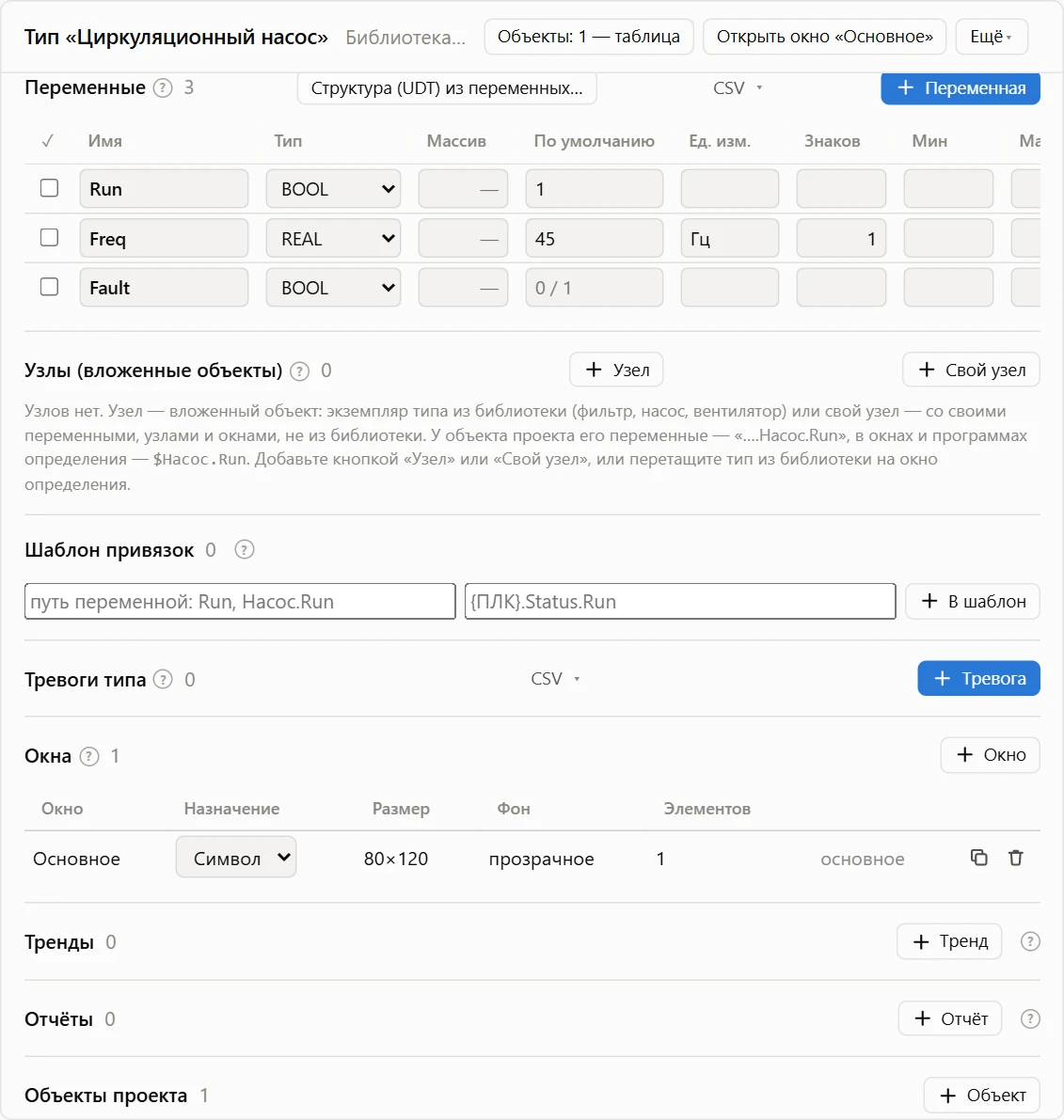
Окна типа
| Назначение | Где видно |
|---|---|
| Символ | на мнемосхемах — так объект выглядит в окнах проекта |
| Панель | вкладка панели объекта у оператора (щелчок по символу) |
| Экран | отдельный экран объекта в навигации оператора |
Размер окна-символа — исходный размер экземпляра: растянутый на мнемосхеме, он масштабируется вместе с содержимым. В окнах типа переменные пишутся как $Имя, переменные узлов — $Узел.Имя.
Тревоги типа
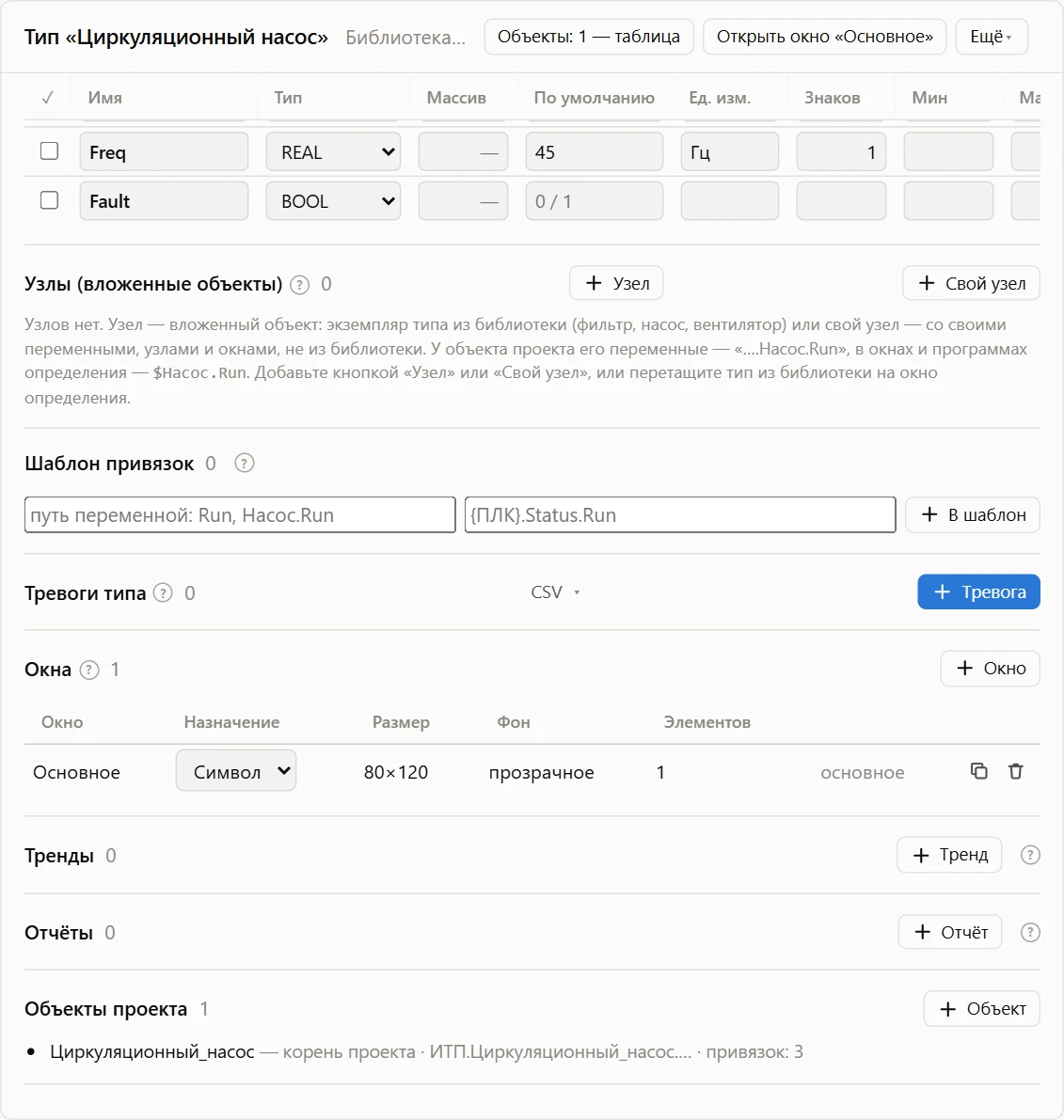
Тревоги класса оборудования описываются один раз в типе — у каждого объекта они свои. У конкретного объекта на его странице меняются только уставка, приоритет и выключение.
Наследование и узлы
- Базовый тип (в «Свойствах» типа): наследник получает все переменные, узлы, окна и тревоги базового и добавляет свои. «Насос с ПЧ» = «Насос» + частота и ток.
- Узлы: тип собирается из других типов — + Узел на странице типа или перетаскивание типа на окно типа. Переменные узла —
$Вентилятор.Run. - Отвязать от библиотеки: экземпляр на окне получает свою копию окон и переменных — правки типа на него больше не влияют. Разобрать на элементы — элементы окна типа становятся обычными элементами окна.
Массивы объектов
Создать → Объект → Массив объектов типа спрашивает число и создаёт массив одинаковых объектов одним объектом проекта (поле «Элементов (массив)» в «Свойствах» объекта меняет их число). Привязки для всех элементов задаются шаблоном: номер элемента подставляется в имя — PLC.Fan{i}.Run (с единицы) или PLC.Fans.{i0}.Run (с нуля), PLC.V{i:00}.Open (с ведущим нулём: V01), {i+100} (со смещением), и каждый объект получает свой адрес.
Структуры (UDT)
Структура — набор полей с типами, как UDT в TIA Portal или STRUCT в CODESYS. Переменная типа со структурой получает все поля сразу. Структура создаётся из выделенных переменных типа кнопкой Структура (UDT) из переменных… или в библиотеке.
Страница объекта
Щелчок по строке «Переменные» объекта открывает его страницу: все переменные с привязками и живыми значениями в несколько колонок, тревоги объекта с его уставками, тренды и отчёты. Здесь же — параметры шаблона привязок.