Flexible SCADA Справка
Начало

Быстрый старт

Соберём учебный проект теплового пункта: циркуляционный насос и датчик давления на окне, живые значения от симулятора, тренд, тревогу по аварии насоса и опубликуем его оператору. Для работы запустите программу Flexible SCADA и подключитесь к серверу. Можно использовать сервер разработки на этом же компьютере. Контроллер заменит симулятор.
Пустой сервер1
Новый проект2
Проект открыт12
Канал-симулятор1
Переменная
Живые значения
Окно и библиотека12
Объекты на окне12
Привязки12
Работа12
Тренд12
Тревога
Тревога сработала12
Публикация123
Клиент оператора

Ниже — те же шаги подробно. Каждый занимает одну-две минуты; проект можно собирать параллельно с чтением.

Шаг 1. Откройте среду разработки

Откройте программу Flexible SCADA (ярлык «Flexible SCADA») и на экране «Серверы» — Открыть среду у нужного сервера (как поставить сервер и среду — Установка). Откроется среда разработки: строка меню вверху, дерево слева, рабочая область посередине и колонка «Свойства» справа (подробно — Среда разработки).

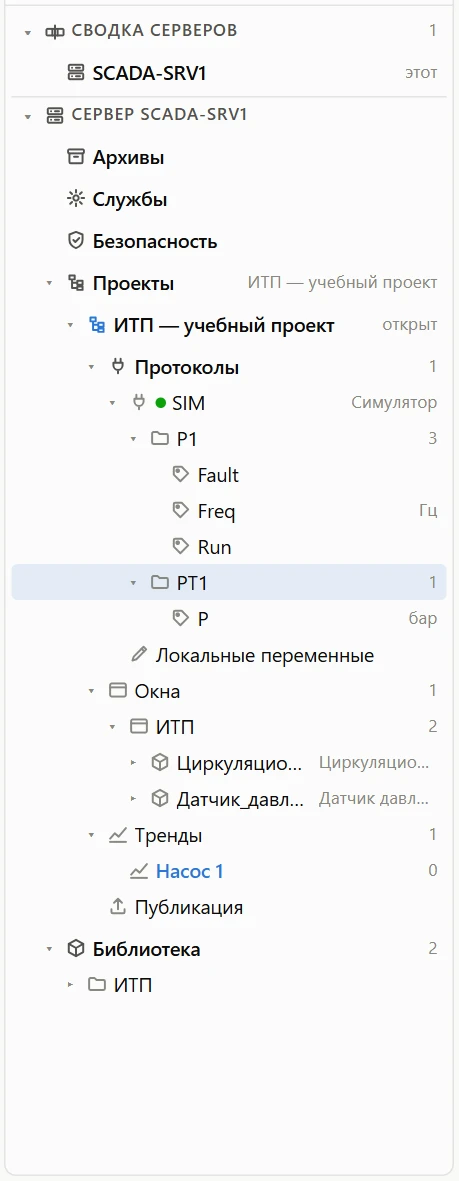
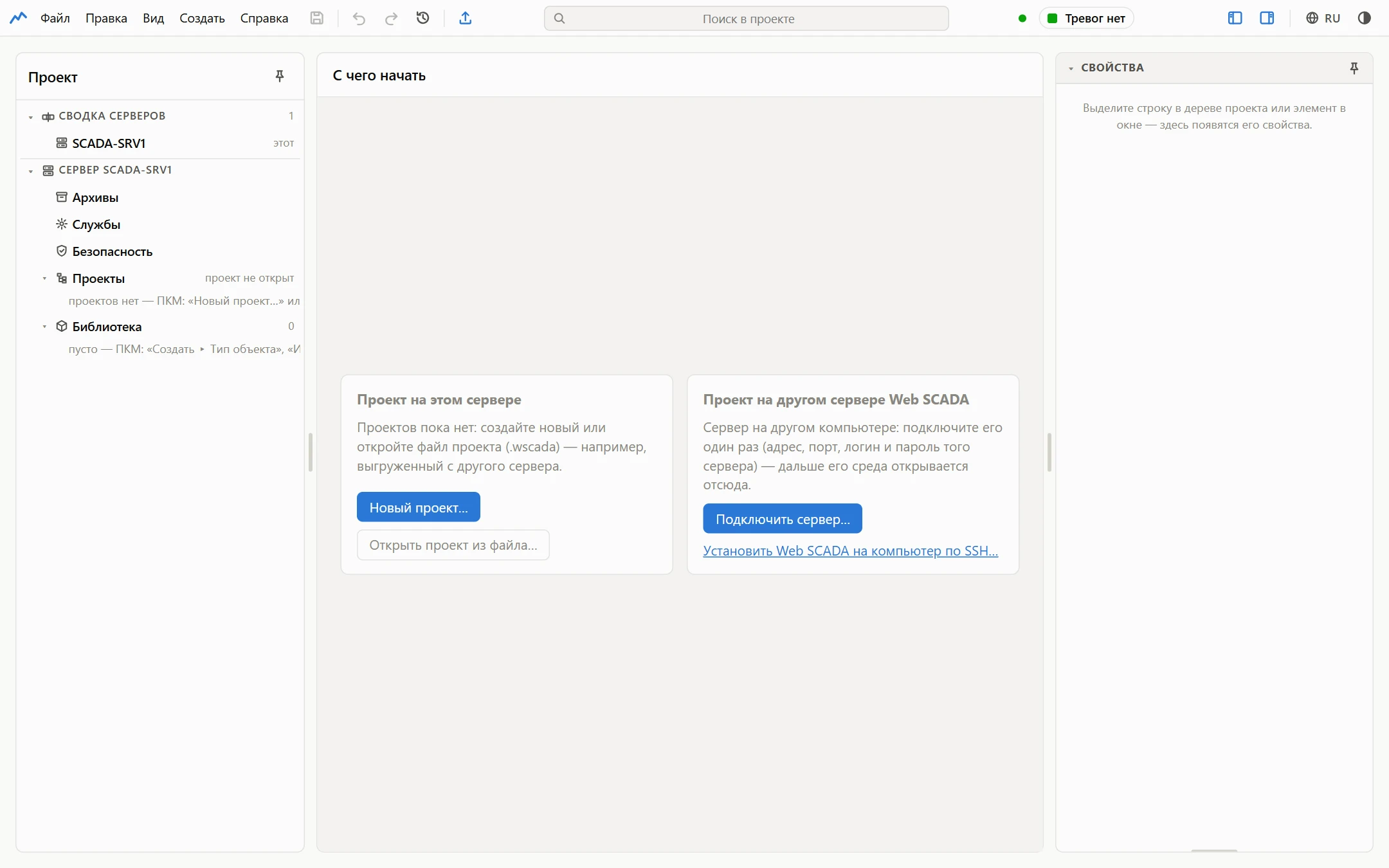
Сервер без проектов. В дереве: «Сводка серверов», сервер с архивами, службами и безопасностью, ветка «Проекты» (1).1
Сервер без проектов. В дереве: «Сводка серверов», сервер с архивами, службами и безопасностью, ветка «Проекты» (1).

Шаг 2. Создайте проект

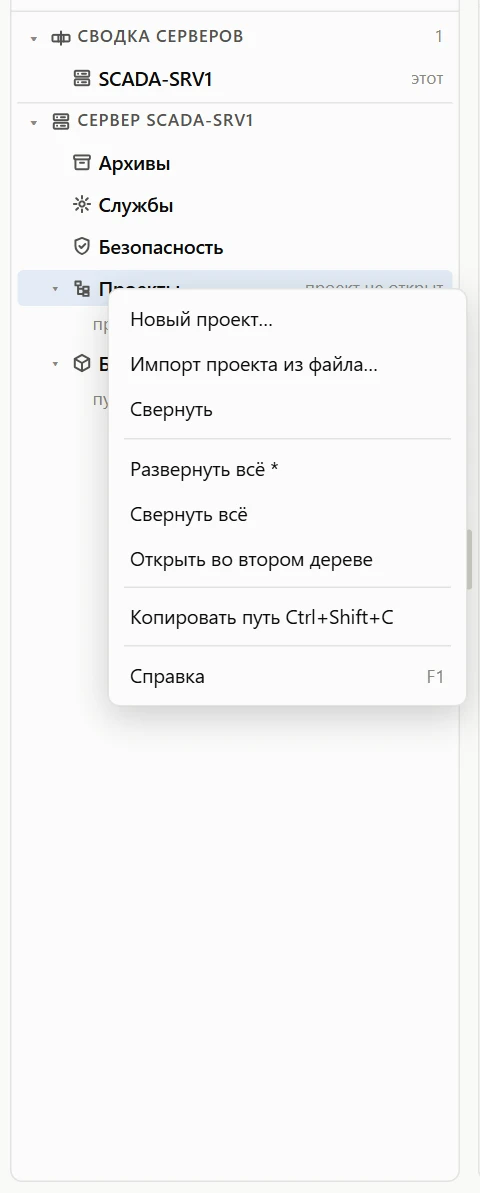
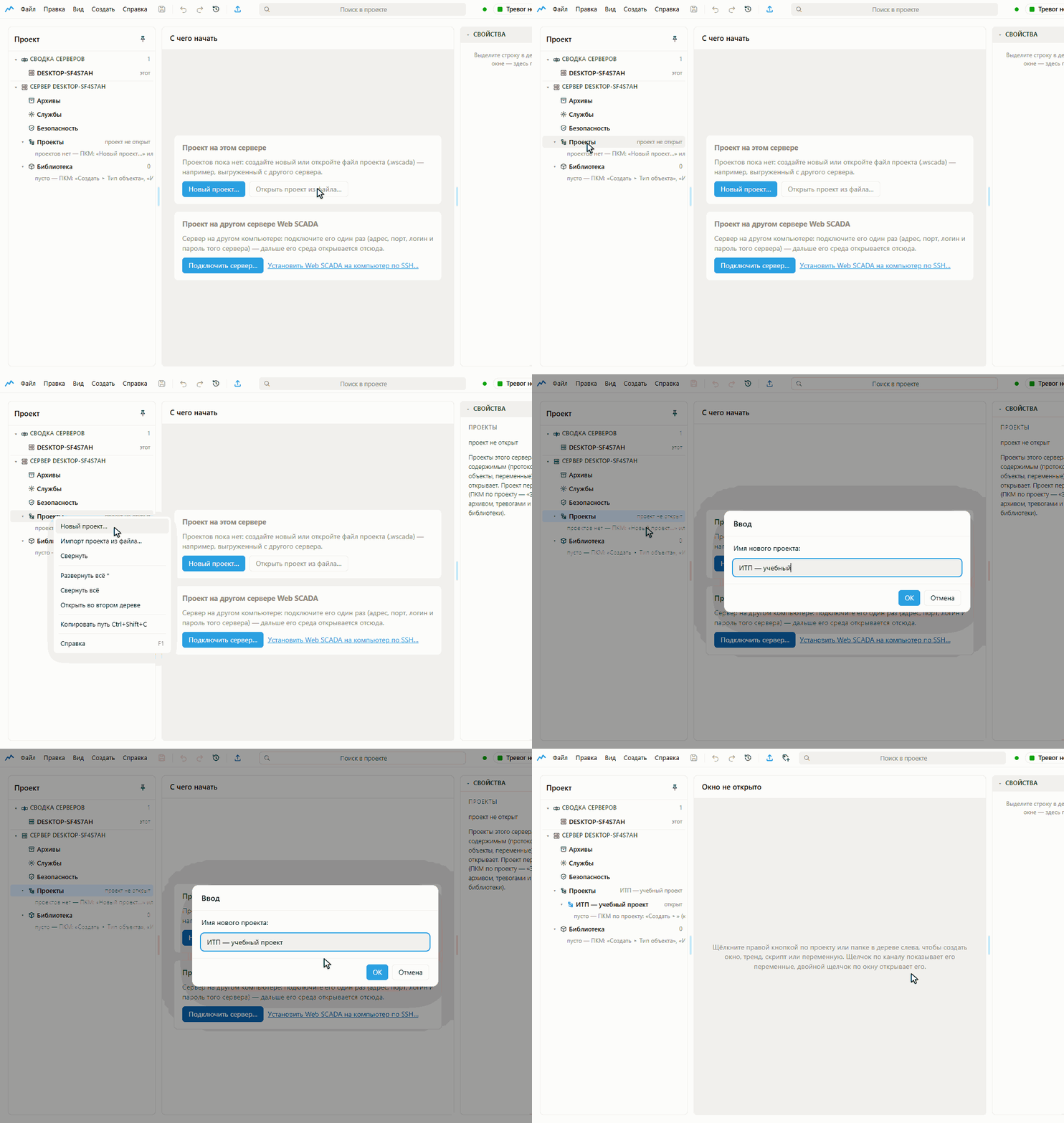
  1. Щёлкните правой кнопкой мыши по ветке Проекты и выберите Новый проект.
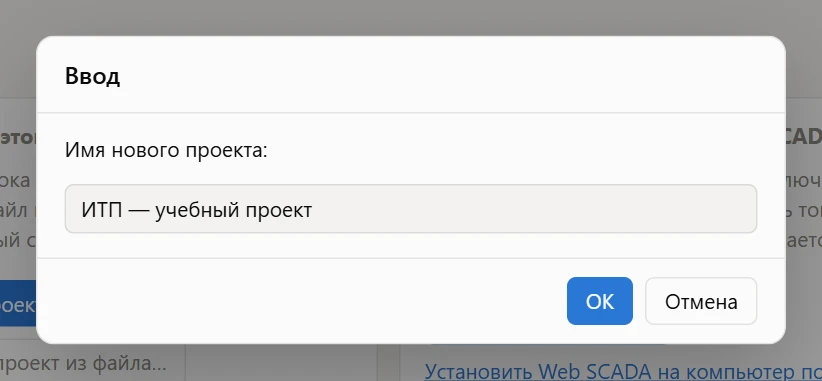
  2. Введите имя, например ИТП — учебный проект, и нажмите OK.
Меню ветки «Проекты» (2): новый проект или импорт из файла.2
Меню ветки «Проекты» (2): новый проект или импорт из файла.
Имя проекта — любое, его видят операторы в шапке.
Ролик: правая кнопка по «Проекты» → «Новый проект…», имя, OK — проект открыт.GIF
Ролик: правая кнопка по «Проекты» → «Новый проект…», имя, OK — проект открыт.
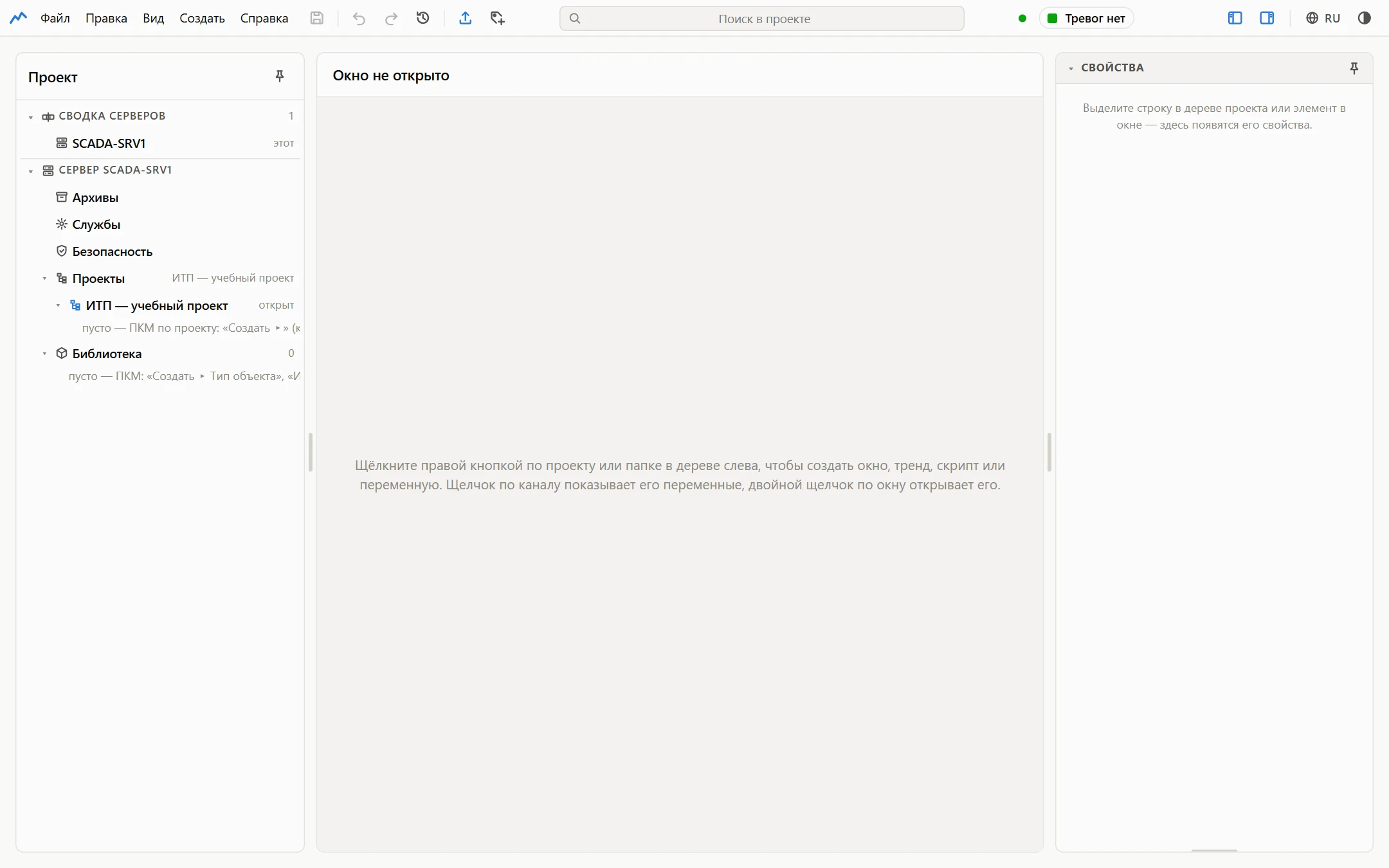
Проект открыт: его ветка в дереве (1) и меню среды (2). Пока в нём ничего нет.12
Проект открыт: его ветка в дереве (1) и меню среды (2). Пока в нём ничего нет.

Проект — один файл .wscada на сервере: каналы, переменные, окна, объекты, программы. Его можно выгрузить и загрузить на другой сервер (Файл → Экспорт проекта), а работающий сервер хранит при нём архив и журнал тревог. Подробно — Проекты.

Шаг 3. Добавьте канал-симулятор

Канал — подключение к устройству по протоколу: ПЛК по Modbus или S7, OPC UA сервер и так далее. Для обучения возьмём симулятор — он сам генерирует значения по формулам.

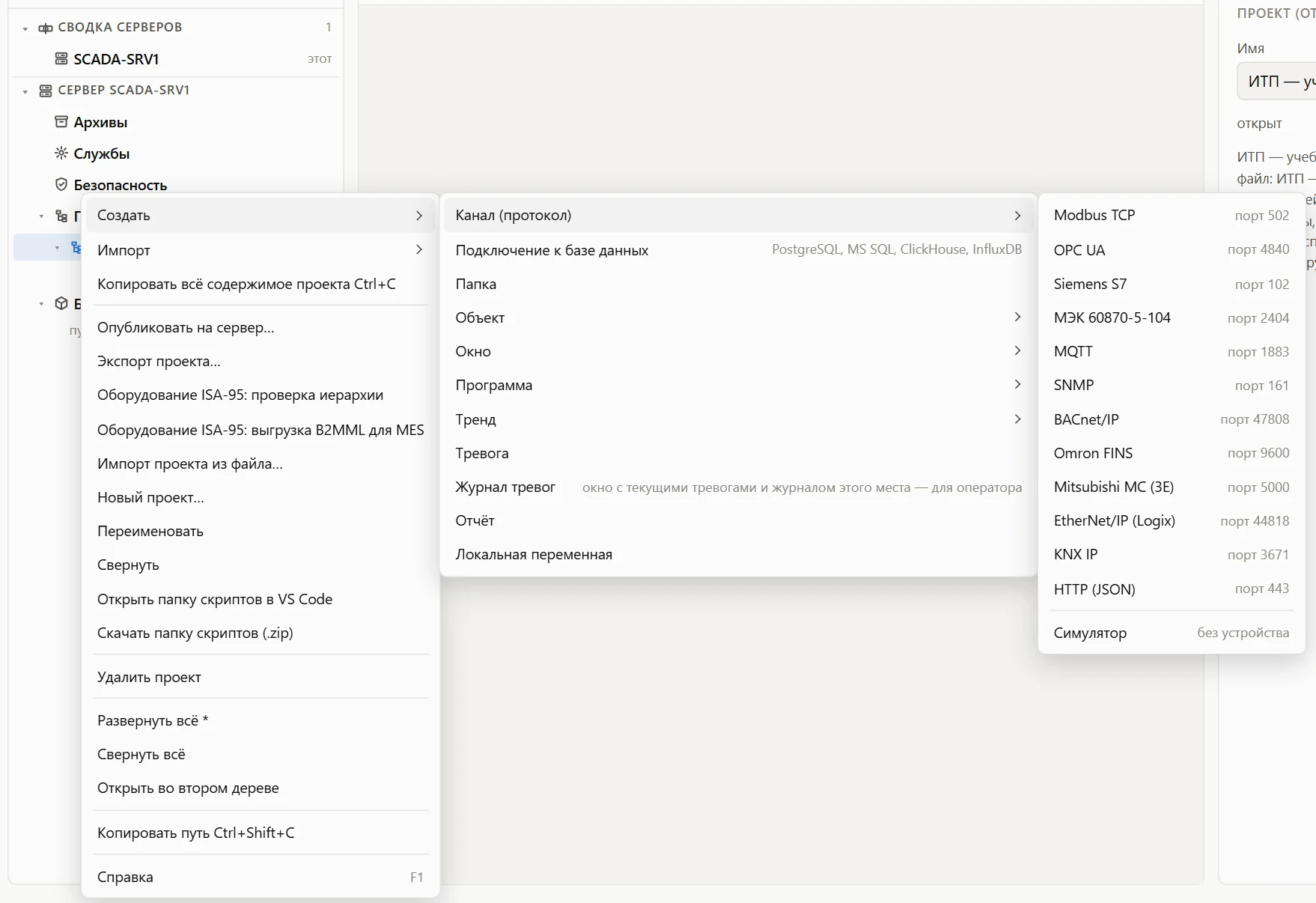
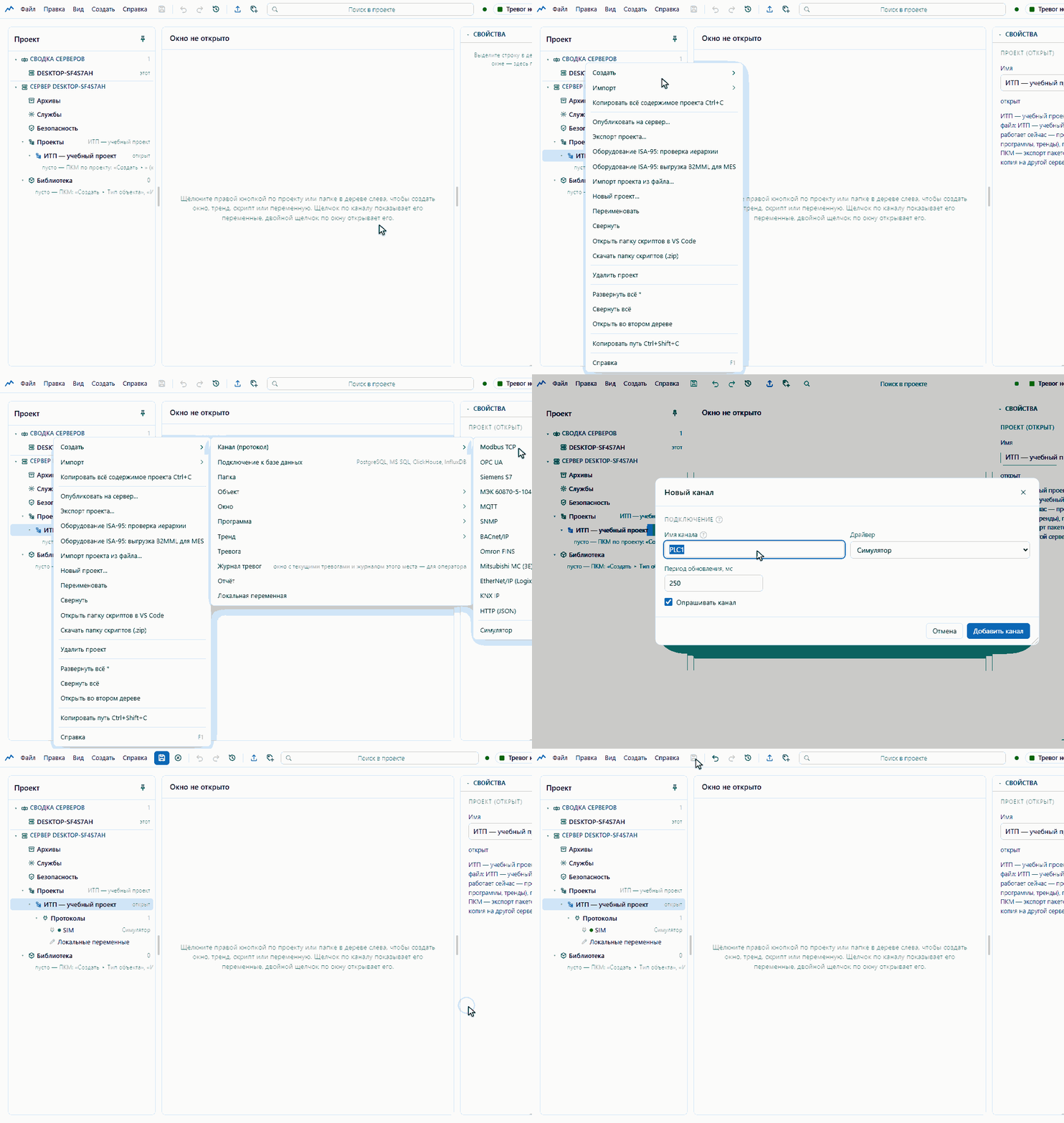
  1. Правая кнопка по проекту → Создать → Канал (протокол) → Симулятор.
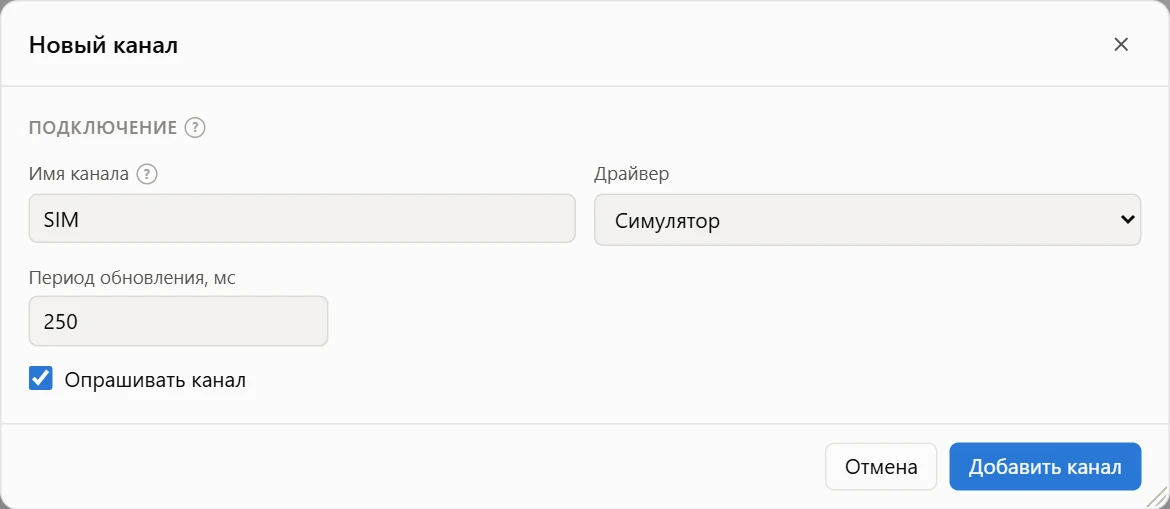
  2. Назовите канал SIM и нажмите Добавить канал.
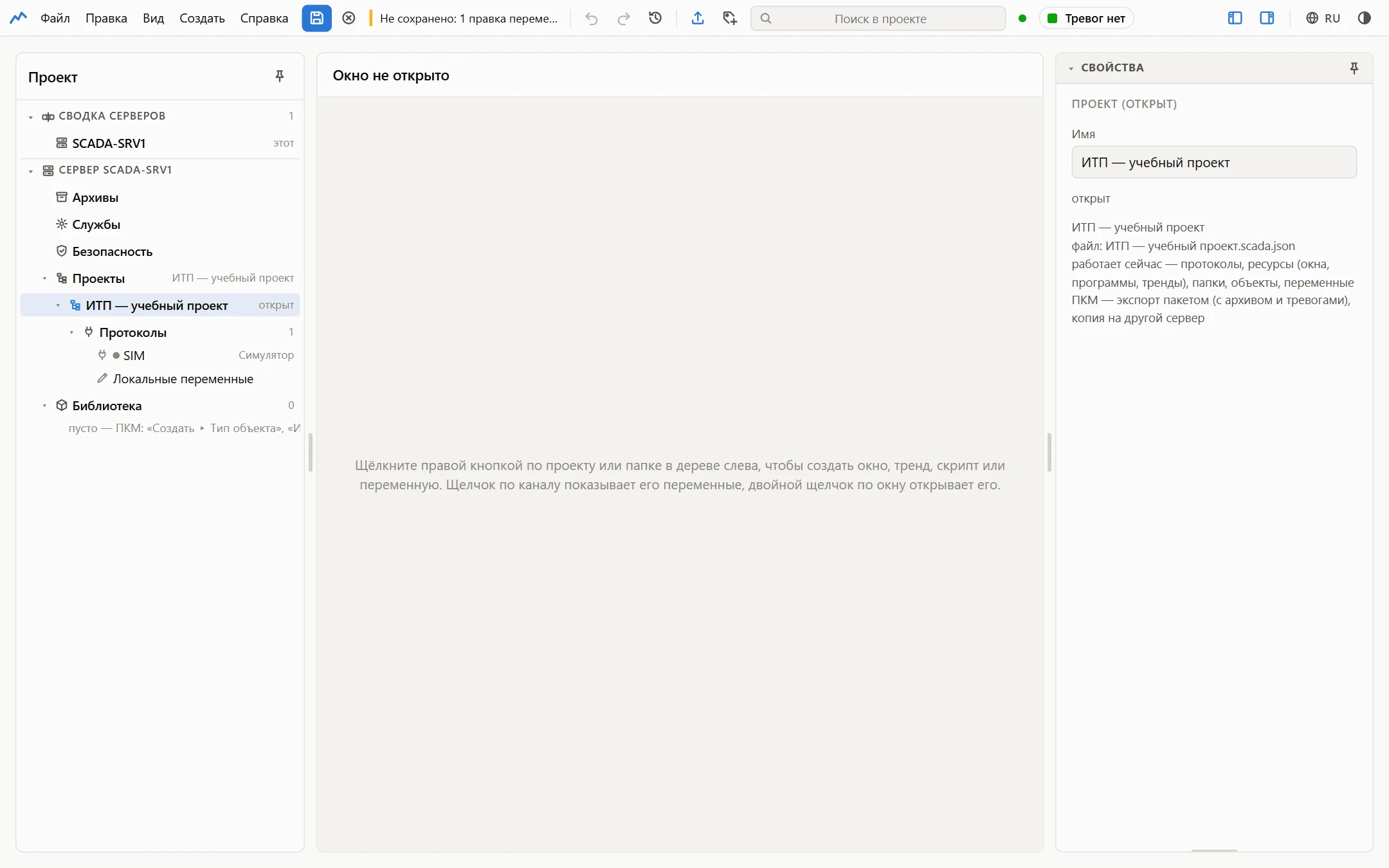
  3. Нажмите кнопку Сохранить в строке меню (или Ctrl+S).
Все протоколы — в одном меню (1 — симулятор).1
Все протоколы — в одном меню (1 — симулятор).
Окно канала. У симулятора только имя и период обновления.
Ролик: «Создать ▸ Канал (протокол) ▸ Симулятор», имя SIM, «Добавить канал», затем «Сохранить».GIF
Ролик: «Создать ▸ Канал (протокол) ▸ Симулятор», имя SIM, «Добавить канал», затем «Сохранить».
Канал появился в ветке «Протоколы» (1). Кнопка «Сохранить» (2) подсвечена: правки каналов и переменных копятся и применяются к работающему серверу разом.12
Канал появился в ветке «Протоколы» (1). Кнопка «Сохранить» (2) подсвечена: правки каналов и переменных копятся и применяются к работающему серверу разом.

Правки каналов и переменных не мешают работающему серверу, пока вы не нажмёте Сохранить: так можно спокойно поменять сразу много адресов. Окна, объекты и типы сохраняются сразу сами.

Шаг 4. Создайте переменные

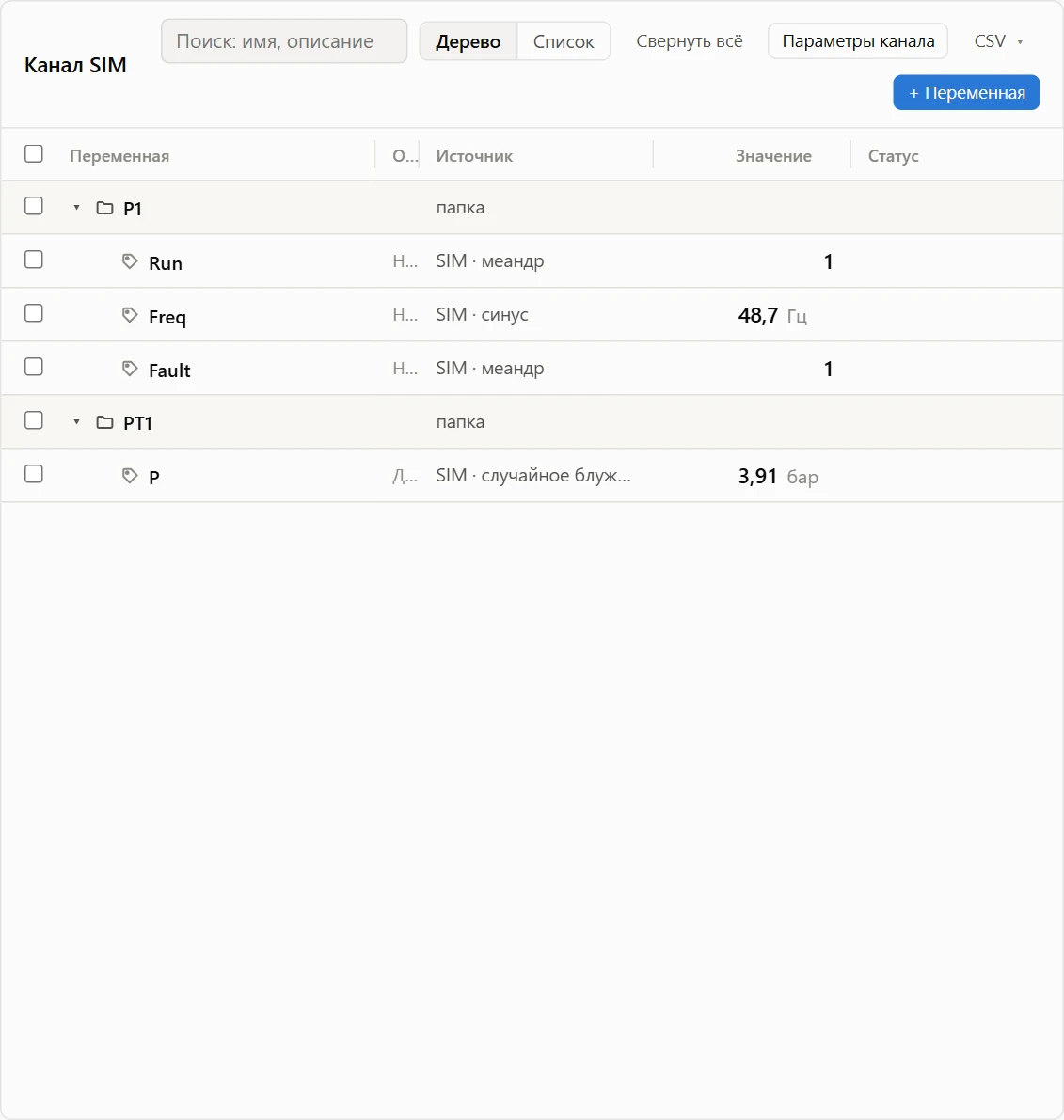
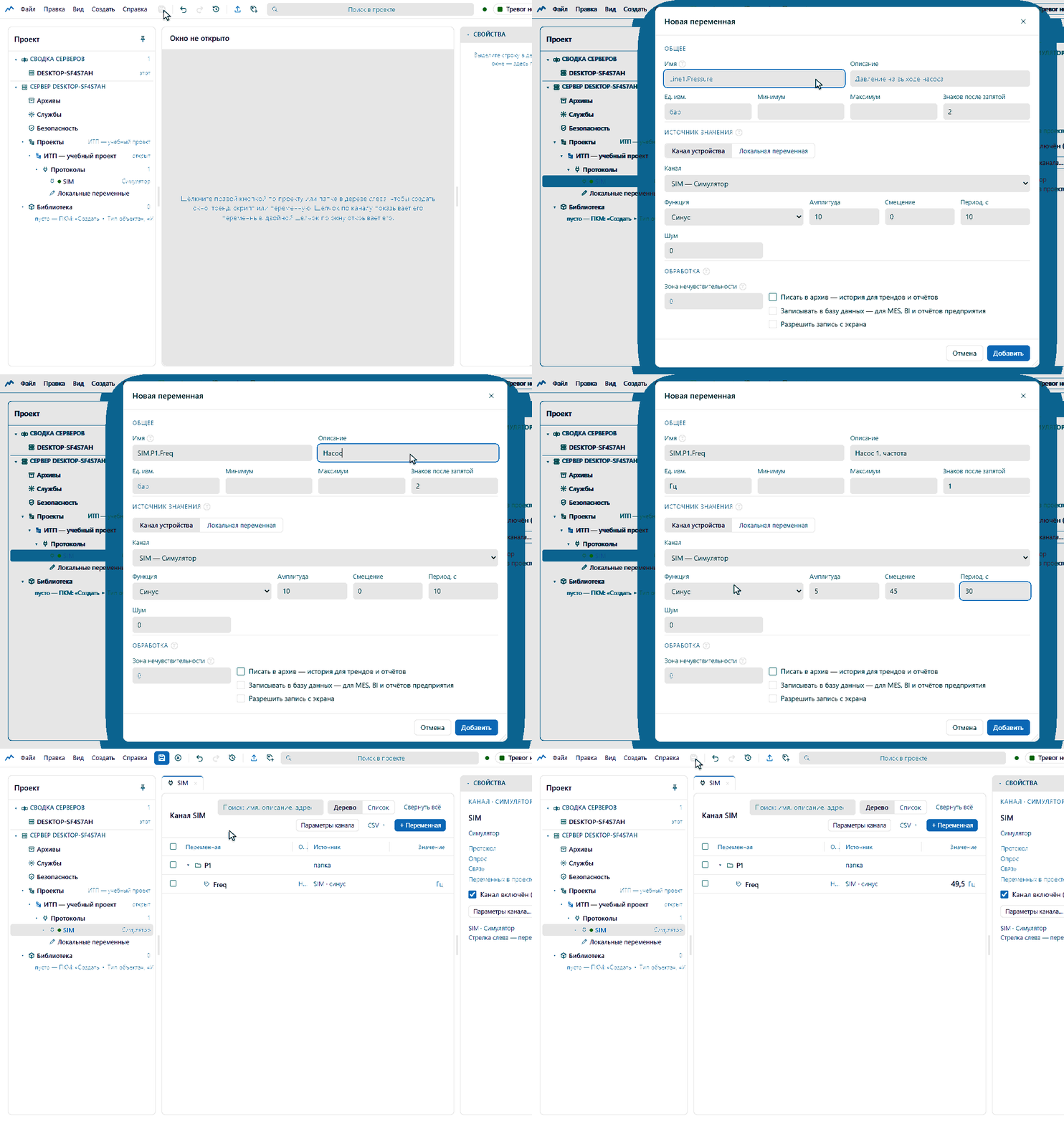
Щёлкните по каналу SIM — откроется таблица его переменных. Кнопкой + Переменная добавьте четыре переменные:

ИмяОписаниеЕд. изм.ЗнаковФункцияАмплитудаСмещениеПериод, с
SIM.P1.RunНасос 1 в работе0Меандр1060
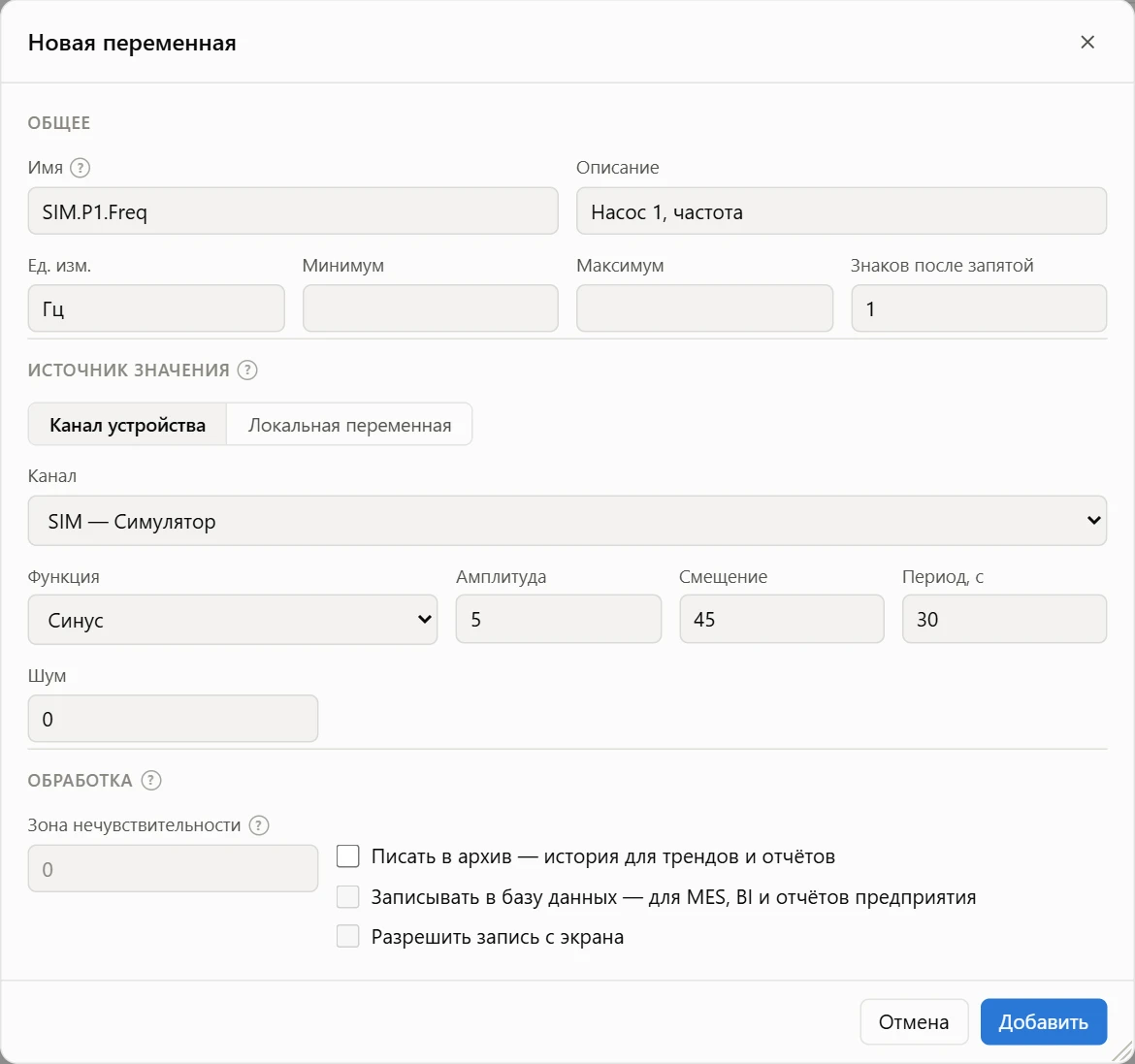
SIM.P1.FreqНасос 1, частотаГц1Синус54530
SIM.P1.FaultНасос 1, авария0Меандр10180
SIM.PT1.PДавление в подачебар2Случайное блуждание1410
Ролик: щелчок по каналу SIM, «+ Переменная», имя, описание, единицы, функция симулятора — и «Сохранить».GIF
Ролик: щелчок по каналу SIM, «+ Переменная», имя, описание, единицы, функция симулятора — и «Сохранить».
Окно переменной: имя (точки делят имя на ветки дерева), описание, единицы, источник — канал SIM и функция симулятора. Все параметры — на странице <a href=Переменные и каналы." loading="lazy">
Окно переменной: имя (точки делят имя на ветки дерева), описание, единицы, источник — канал SIM и функция симулятора. Все параметры — на странице Переменные и каналы.

Нажмите Сохранить — значения оживут: частота колеблется около 45 Гц, давление гуляет около 4 бар, авария включается на полторы минуты каждые три.
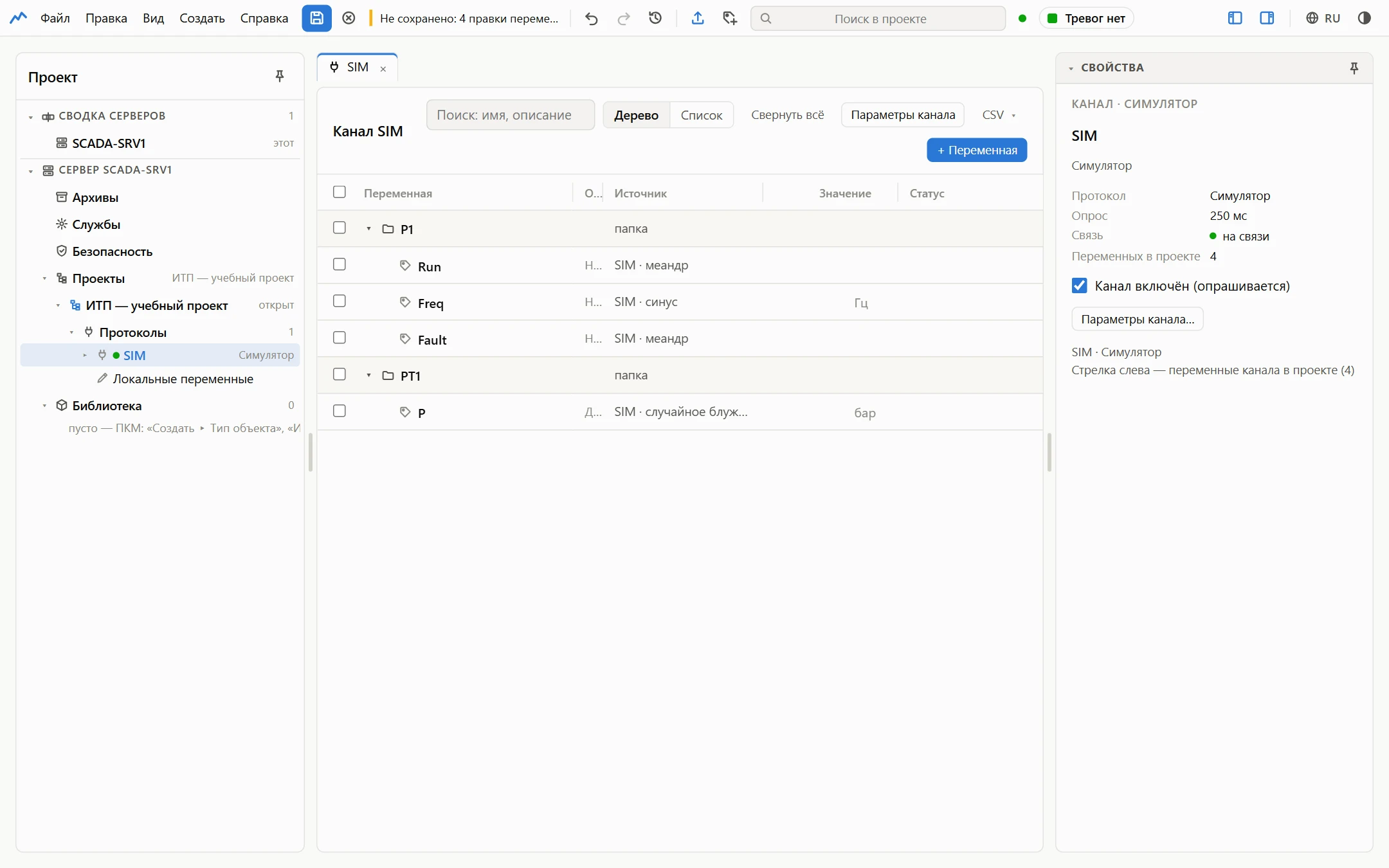
До «Сохранить» (1) переменные — черновик: значений ещё нет.1
До «Сохранить» (1) переменные — черновик: значений ещё нет.
После — живые значения, качество и время.

Шаг 5. Окно и объекты из библиотеки

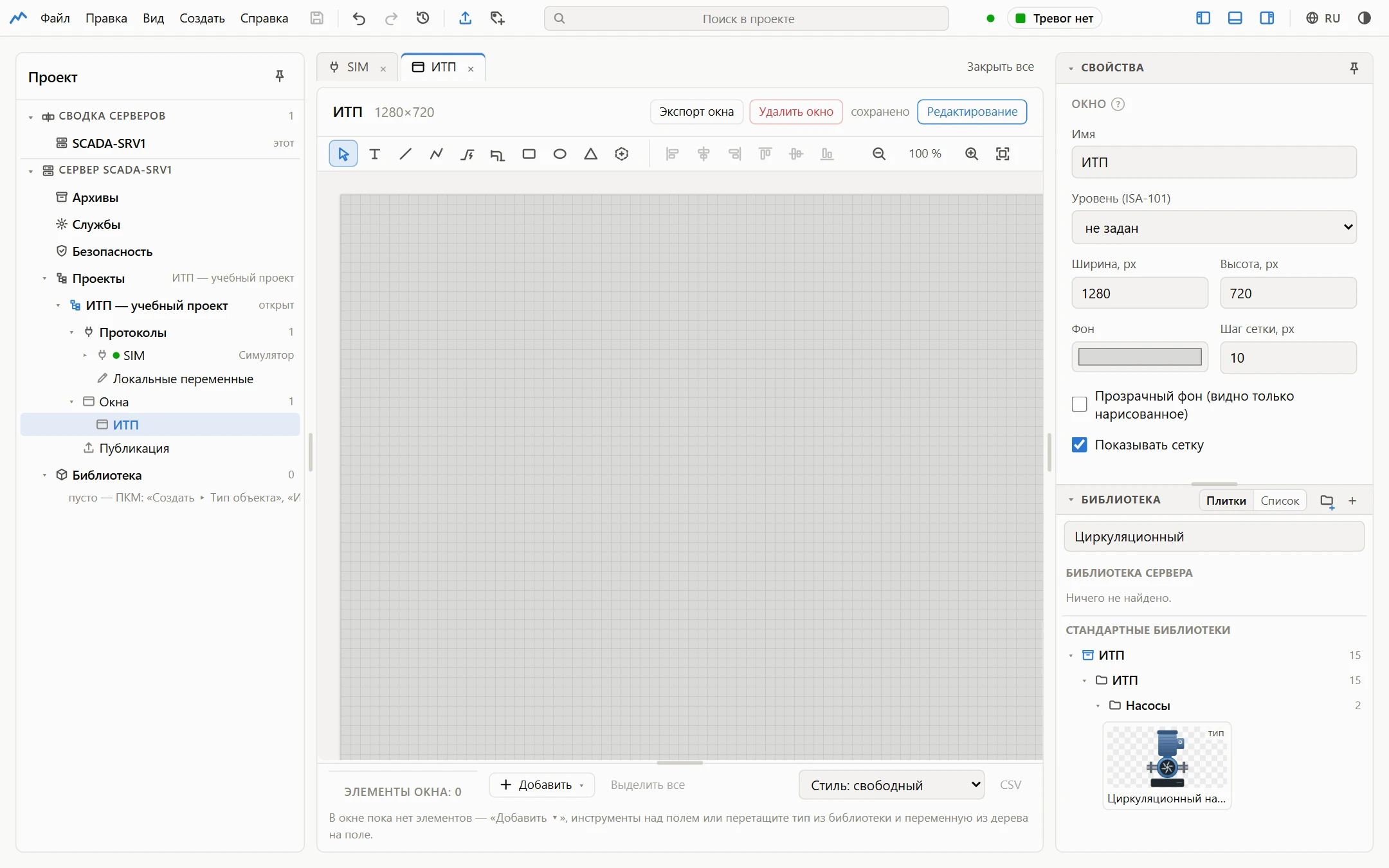
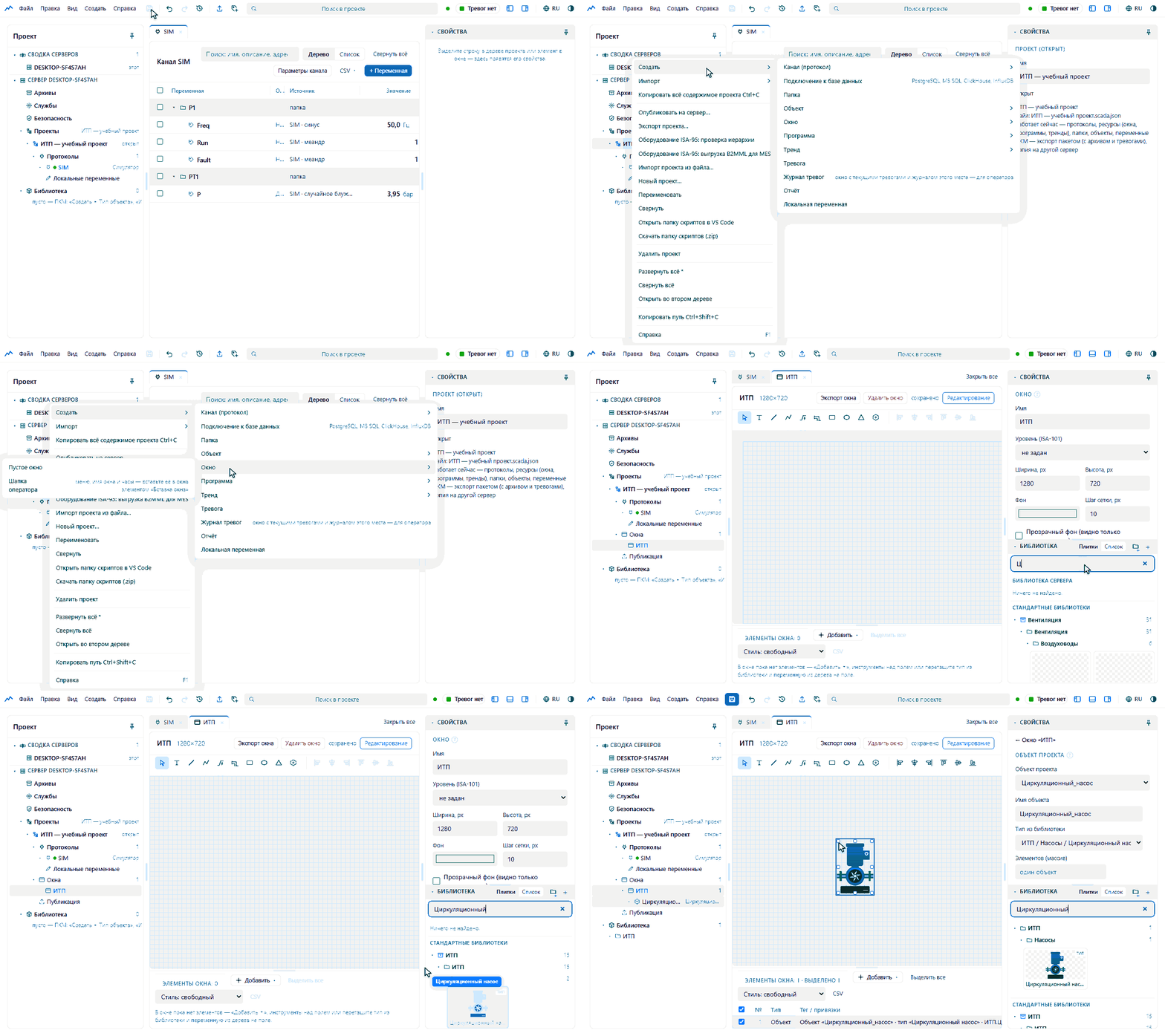
  1. Правая кнопка по проекту → Создать → Окно → Пустое окно, имя — ИТП.
  2. В колонке справа, в библиотеке, найдите Циркуляционный и дважды щёлкните по плитке Циркуляционный насос — он встанет на окно.
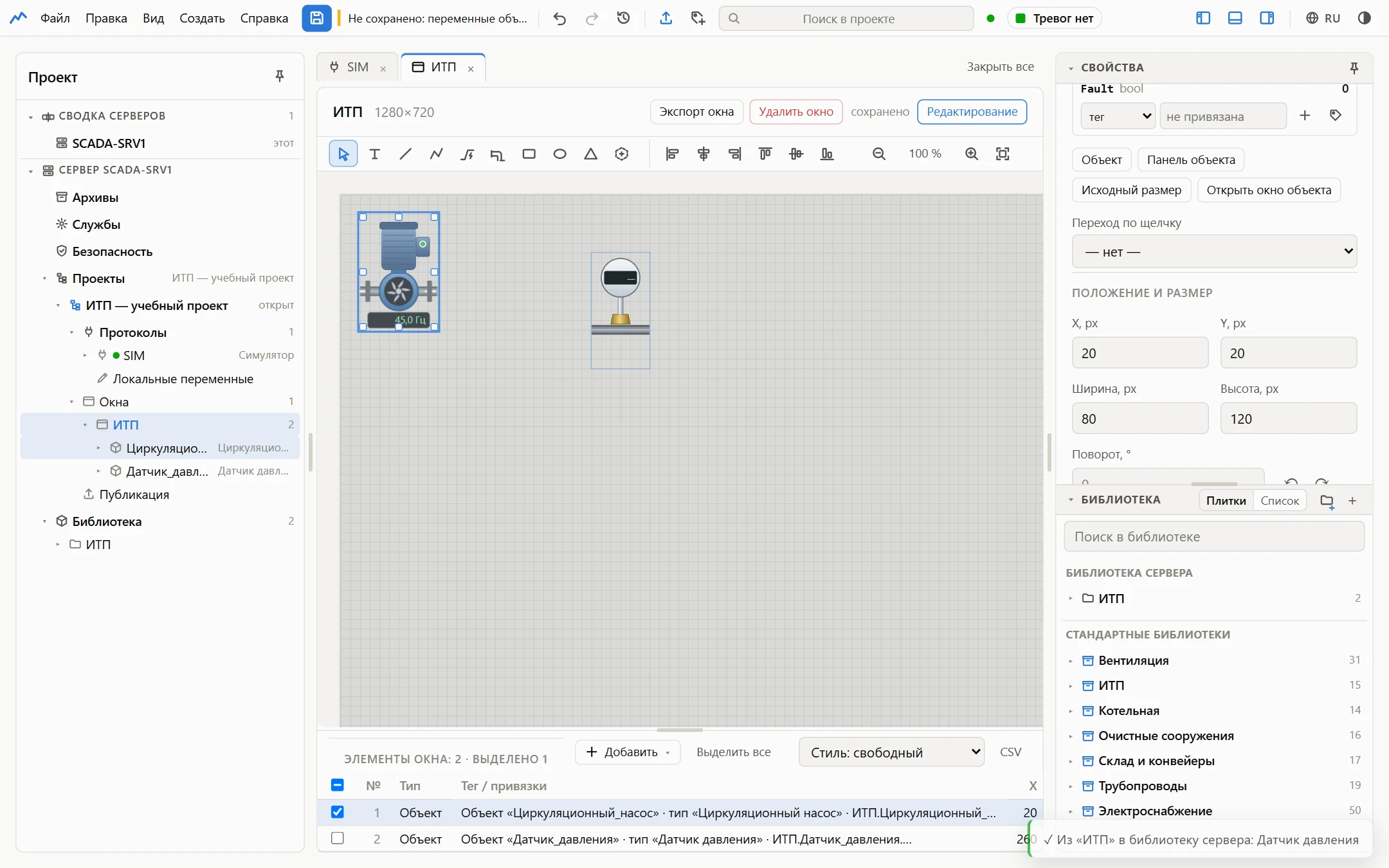
  3. Так же поставьте Датчик давления и в «Свойствах» задайте ему X = 260, Y = 60 (или просто перетащите мышью).
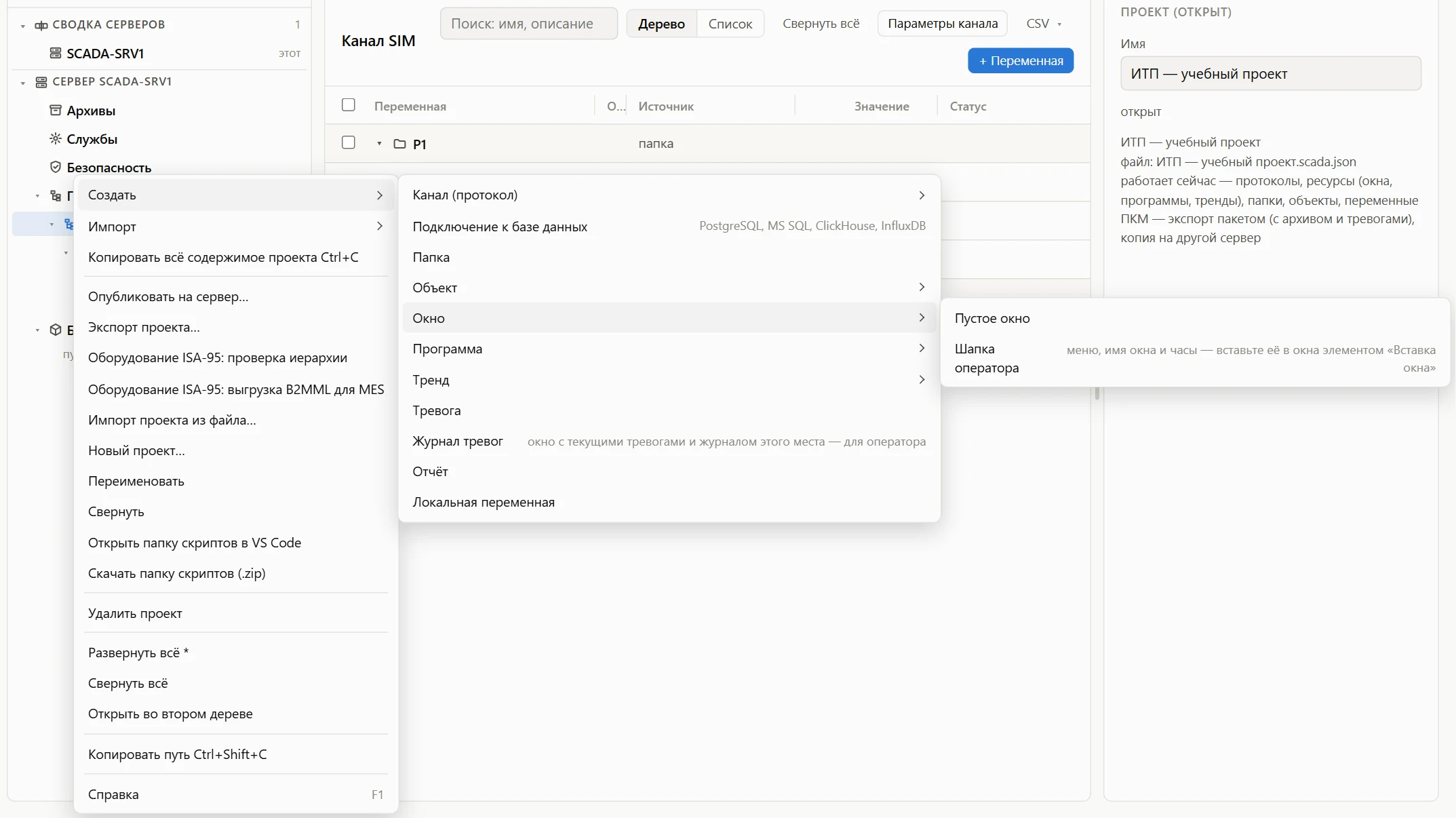
Окно: пустое или «Шапка оператора» — меню и часы для всех окон.1
Окно: пустое или «Шапка оператора» — меню и часы для всех окон.
Пустое окно (1) и библиотека с поиском: найденная плитка насоса (2). Плитки можно и перетаскивать на окно мышью.12
Пустое окно (1) и библиотека с поиском: найденная плитка насоса (2). Плитки можно и перетаскивать на окно мышью.
Ролик: новое окно из меню дерева, поиск в библиотеке и перетаскивание плитки насоса на поле окна.GIF
Ролик: новое окно из меню дерева, поиск в библиотеке и перетаскивание плитки насоса на поле окна.
Насос и датчик на окне (1); выделенный объект — в «Свойствах» (2): имя, тип из библиотеки, описание.12
Насос и датчик на окне (1); выделенный объект — в «Свойствах» (2): имя, тип из библиотеки, описание.

Насос на окне — не просто картинка, а объект проекта: у него свои переменные (Run, Freq, Fault), окна и тревоги, описанные один раз в типе библиотеки. Исправили тип — изменились все насосы проекта. Подробно — Объекты и типы.

Шаг 6. Привяжите переменные объектов

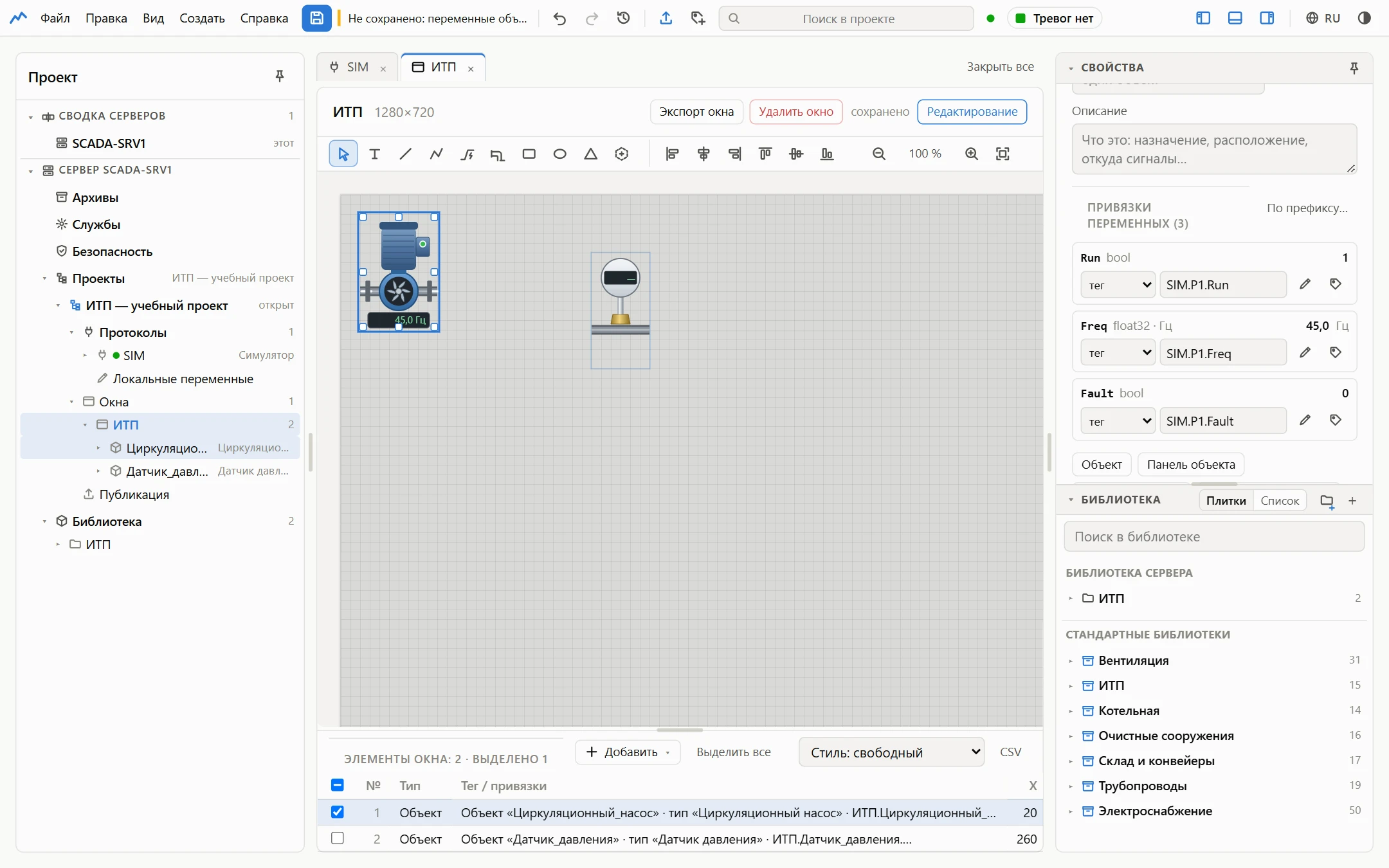
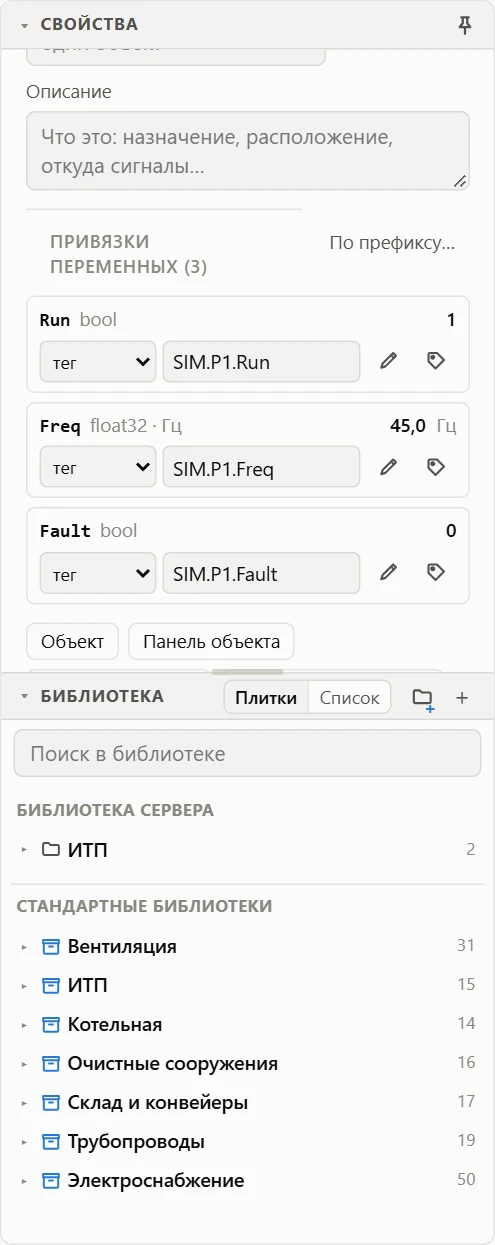
Выделите насос — в «Свойствах», в разделе Привязки переменных, у каждой переменной объекта есть поле. Впишите (или перетащите из дерева) переменные канала:

ОбъектПеременная объектаИсточникЧем привязать
Циркуляционный_насосRunтегSIM.P1.Run
FreqтегSIM.P1.Freq
FaultтегSIM.P1.Fault
Датчик_давленияPтегSIM.PT1.P
Flowзначение1 — поток есть всегда
Привязки выделенного насоса (1); после правки — «Сохранить» (2).12
Привязки выделенного насоса (1); после правки — «Сохранить» (2).
Поле привязки: «тег» — переменная проекта, «значение» — постоянное число; справа — текущее значение.

Нажмите Сохранить. Переменная объекта без привязки берёт значение по умолчанию из типа.
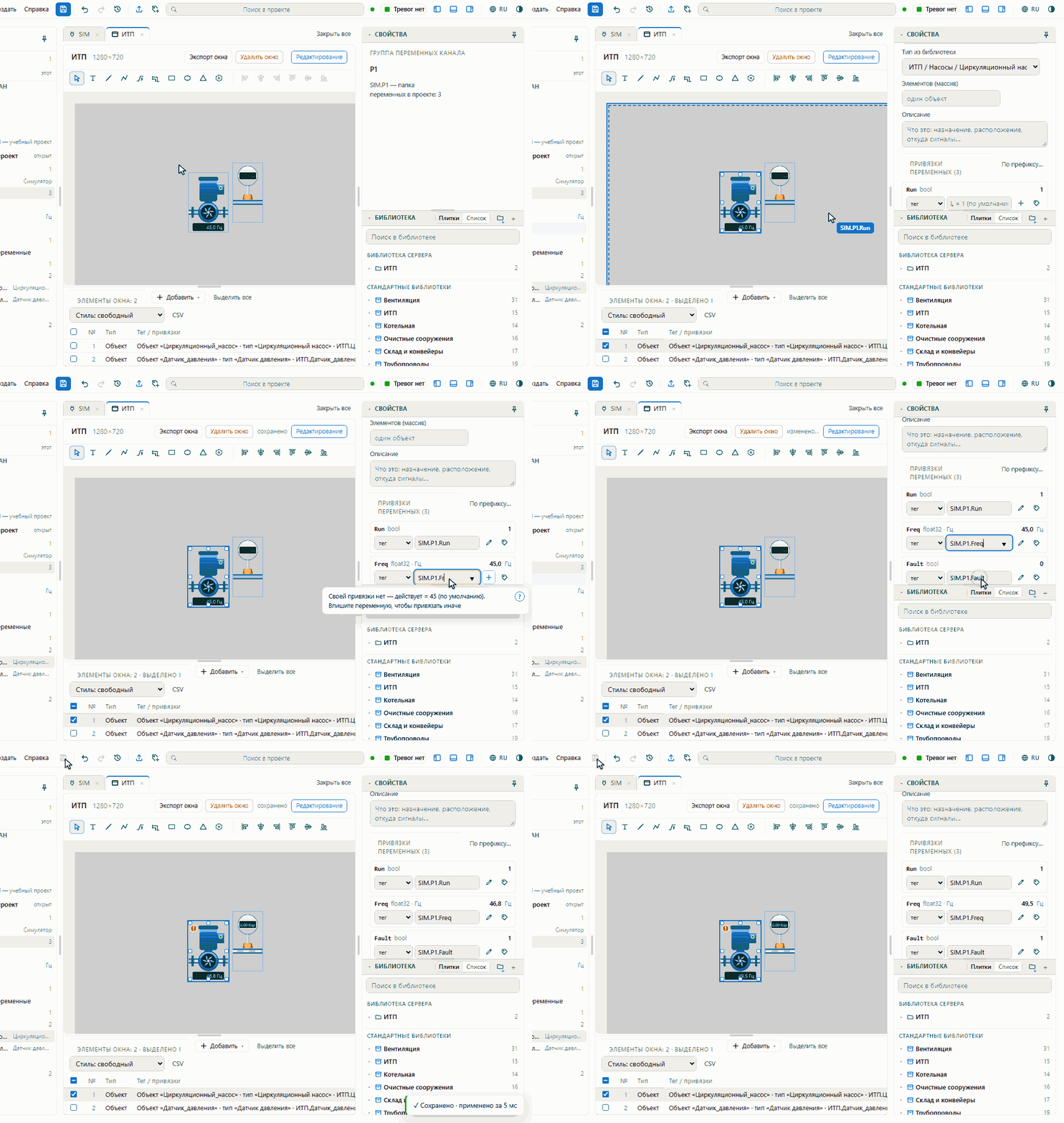
Ролик: насос выделен; переменная канала перетаскивается из дерева в поле привязки, другая — набирается с подсказкой; «Сохранить».GIF
Ролик: насос выделен; переменная канала перетаскивается из дерева в поле привязки, другая — набирается с подсказкой; «Сохранить».

Шаг 7. Посмотрите в работе

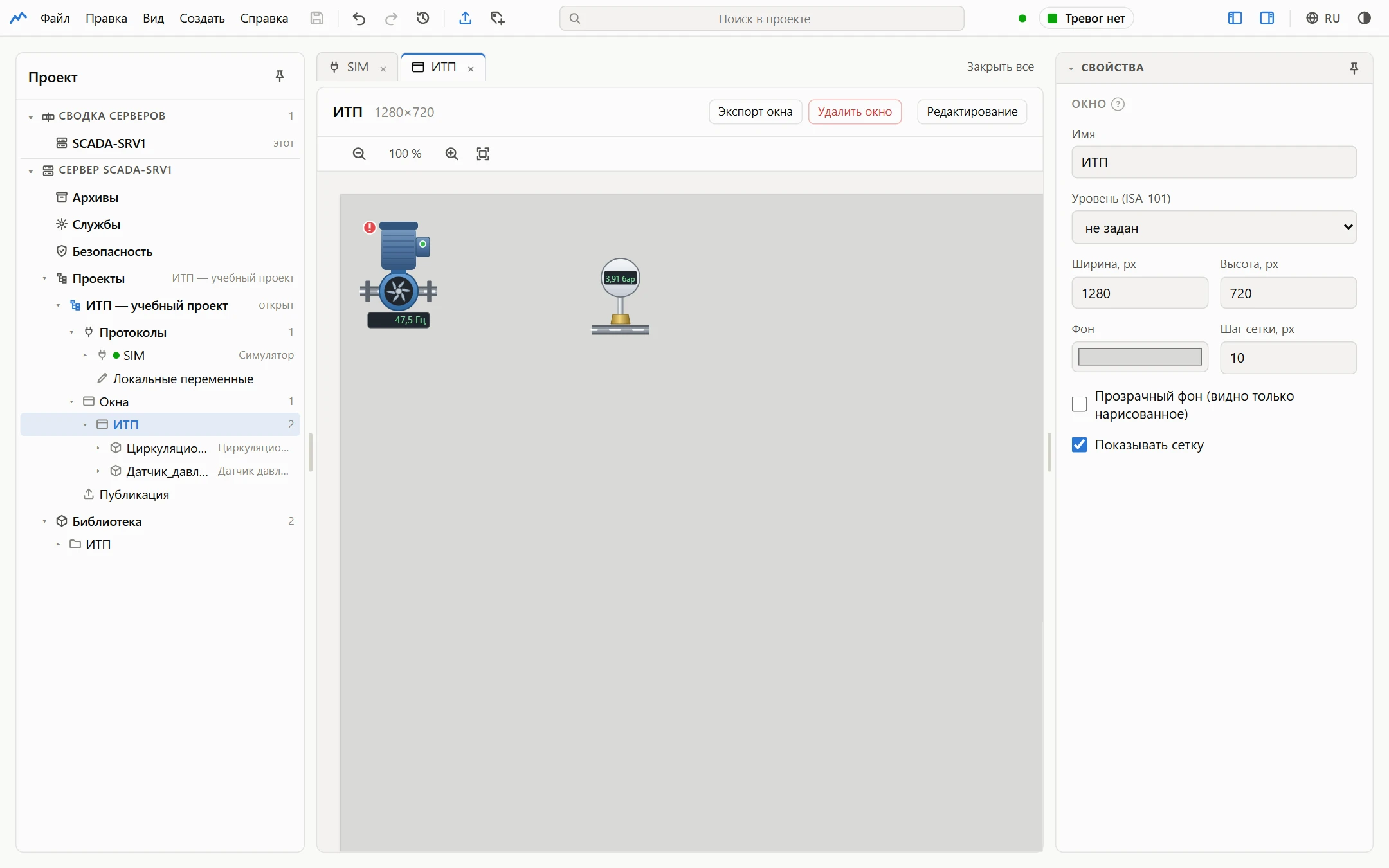
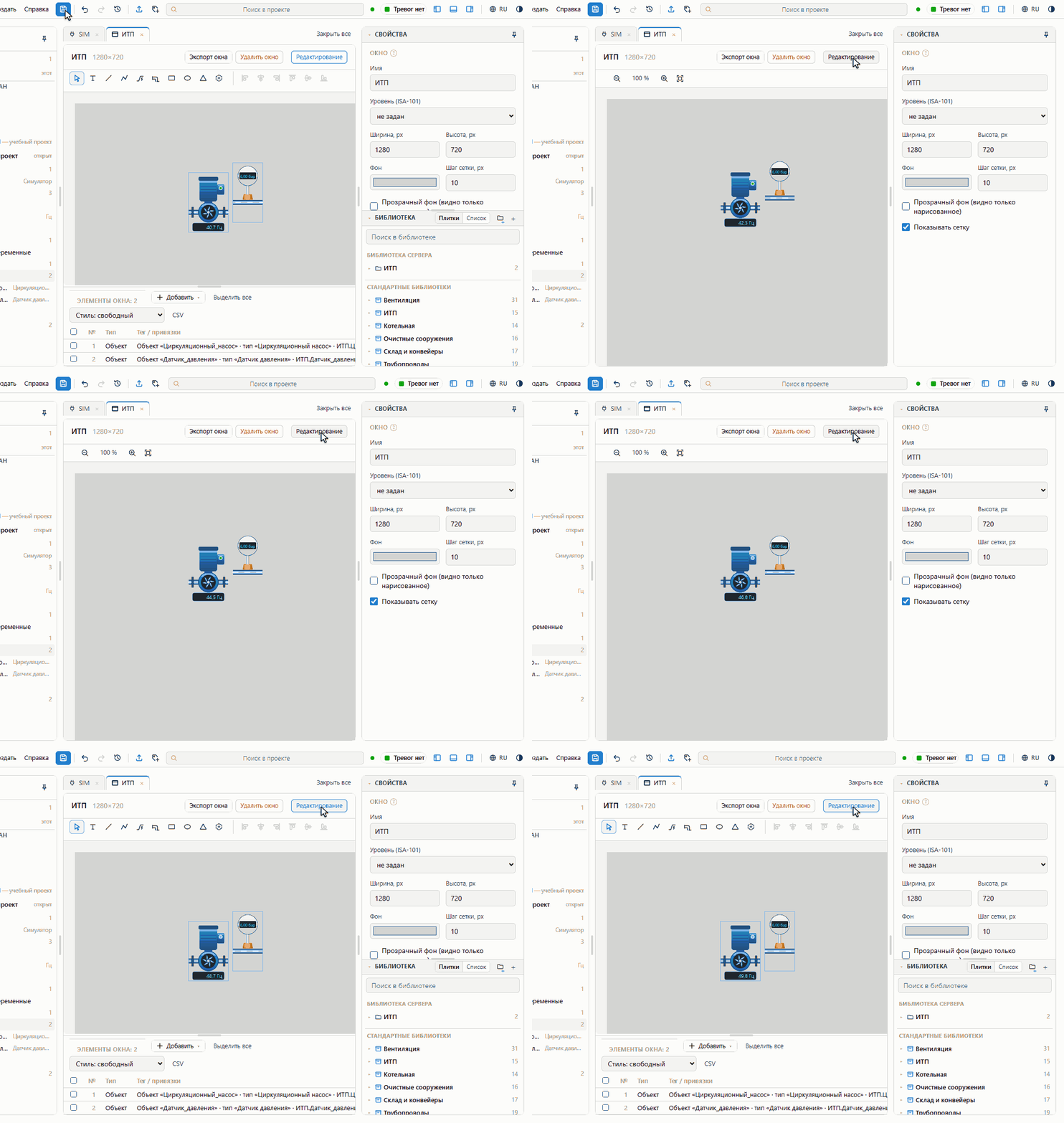
Кнопка Редактирование в шапке окна переключает его в режим Работа: элементы перестают выделяться, кнопки нажимаются, значения живые — ровно так окно увидит оператор.

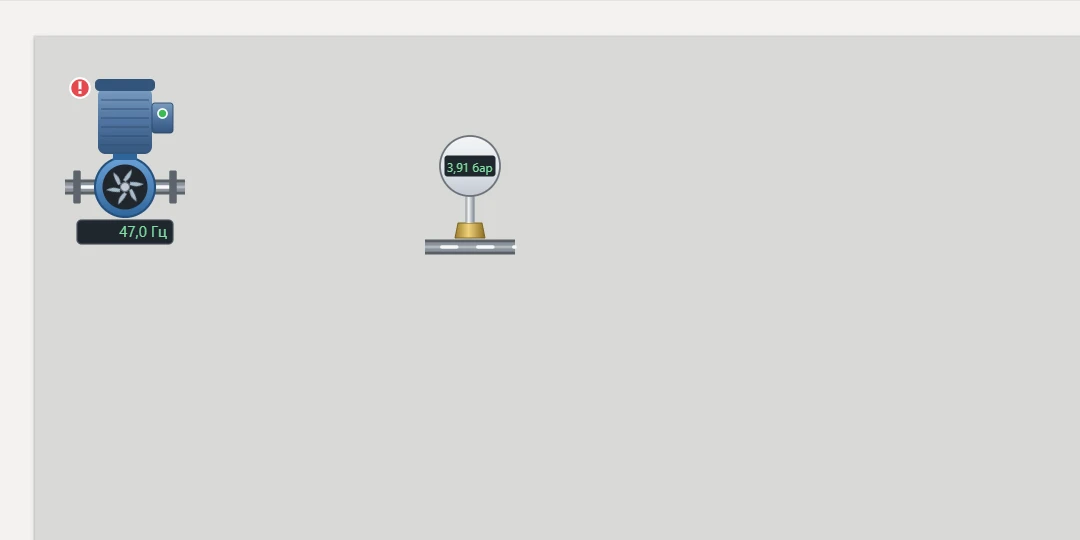
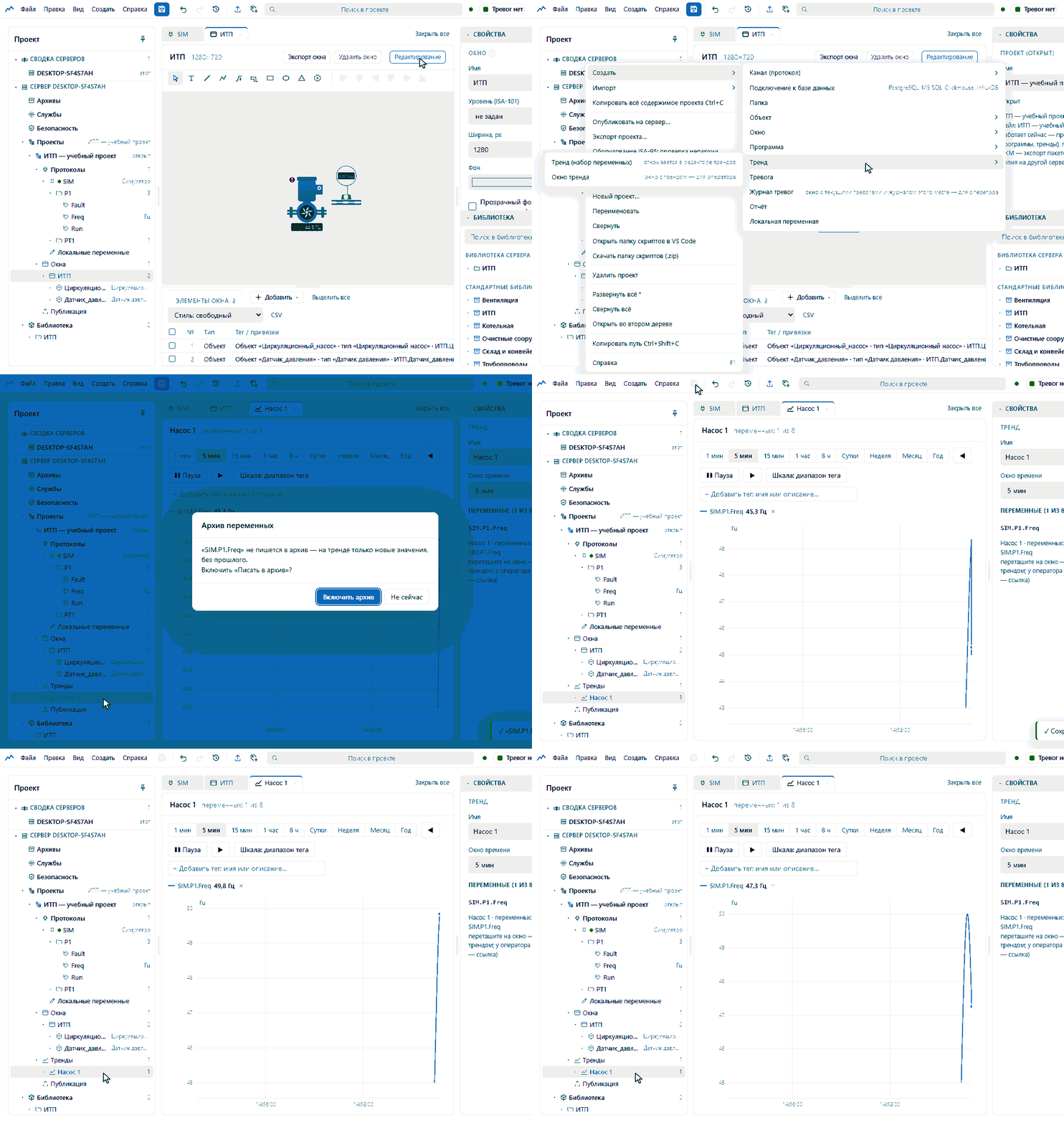
Режим «Работа» (1): насос показывает частоту, датчик — давление (2).12
Режим «Работа» (1): насос показывает частоту, датчик — давление (2).
Окно в работе крупно. Когда авария насоса включится, у него появится знак тревоги.
Ролик: «Редактирование» → «Работа» — значения живые; щелчок ещё раз — обратно в редактор.GIF
Ролик: «Редактирование» → «Работа» — значения живые; щелчок ещё раз — обратно в редактор.

Шаг 8. Тренд частоты и давления

  1. Правая кнопка по проекту → Создать → Тренд → Тренд (набор переменных), имя — Насос 1.
  2. Раскройте в дереве канал SIM и перетащите переменные Freq и P на строку тренда.
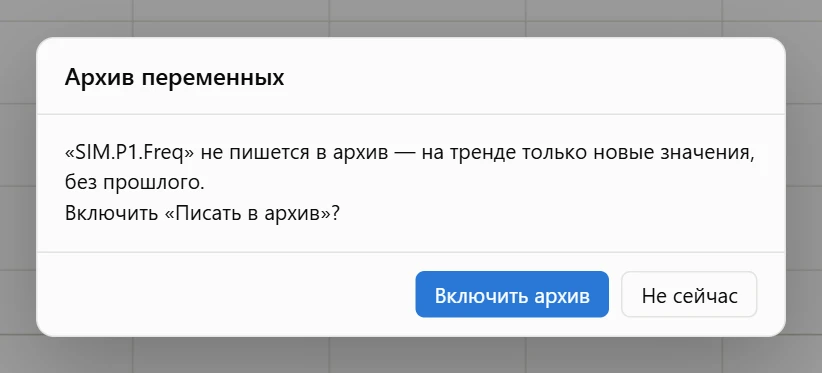
  3. Тренд спросит, писать ли их в архив, — нажмите Включить архив и Сохранить: тогда на тренде будет и прошлое, а не только новые значения.
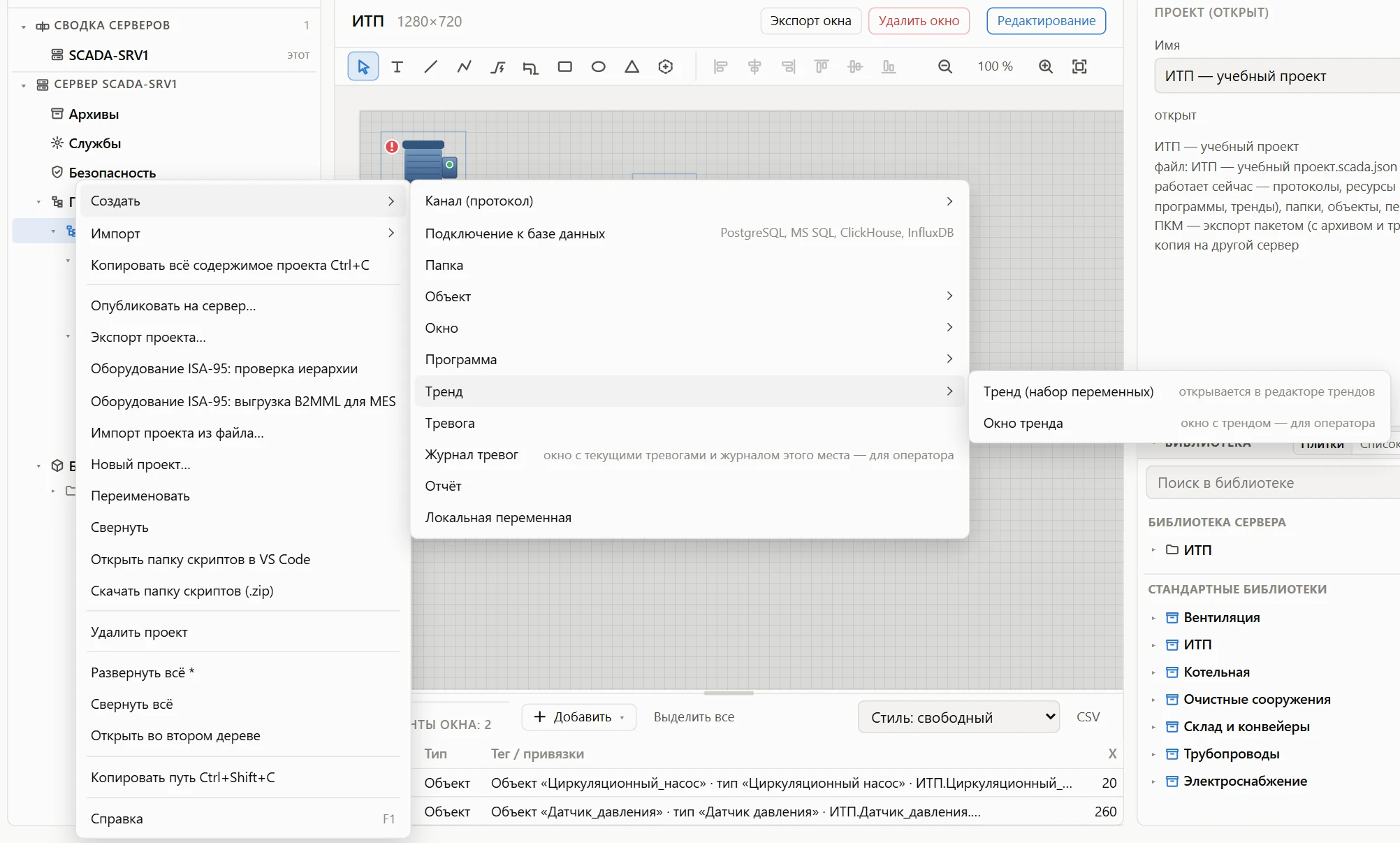
Тренд — набор переменных; «Окно тренда» — сразу окно для оператора.1
Тренд — набор переменных; «Окно тренда» — сразу окно для оператора.
Переменная (1) перетаскивается на тренд (2).12
Переменная (1) перетаскивается на тренд (2).
Ролик: новый тренд, перетаскивание переменной из дерева на его строку, «Включить архив» и «Сохранить» — линия на тренде.GIF
Ролик: новый тренд, перетаскивание переменной из дерева на его строку, «Включить архив» и «Сохранить» — линия на тренде.
Вопрос про архив — один на все переменные тренда без истории.
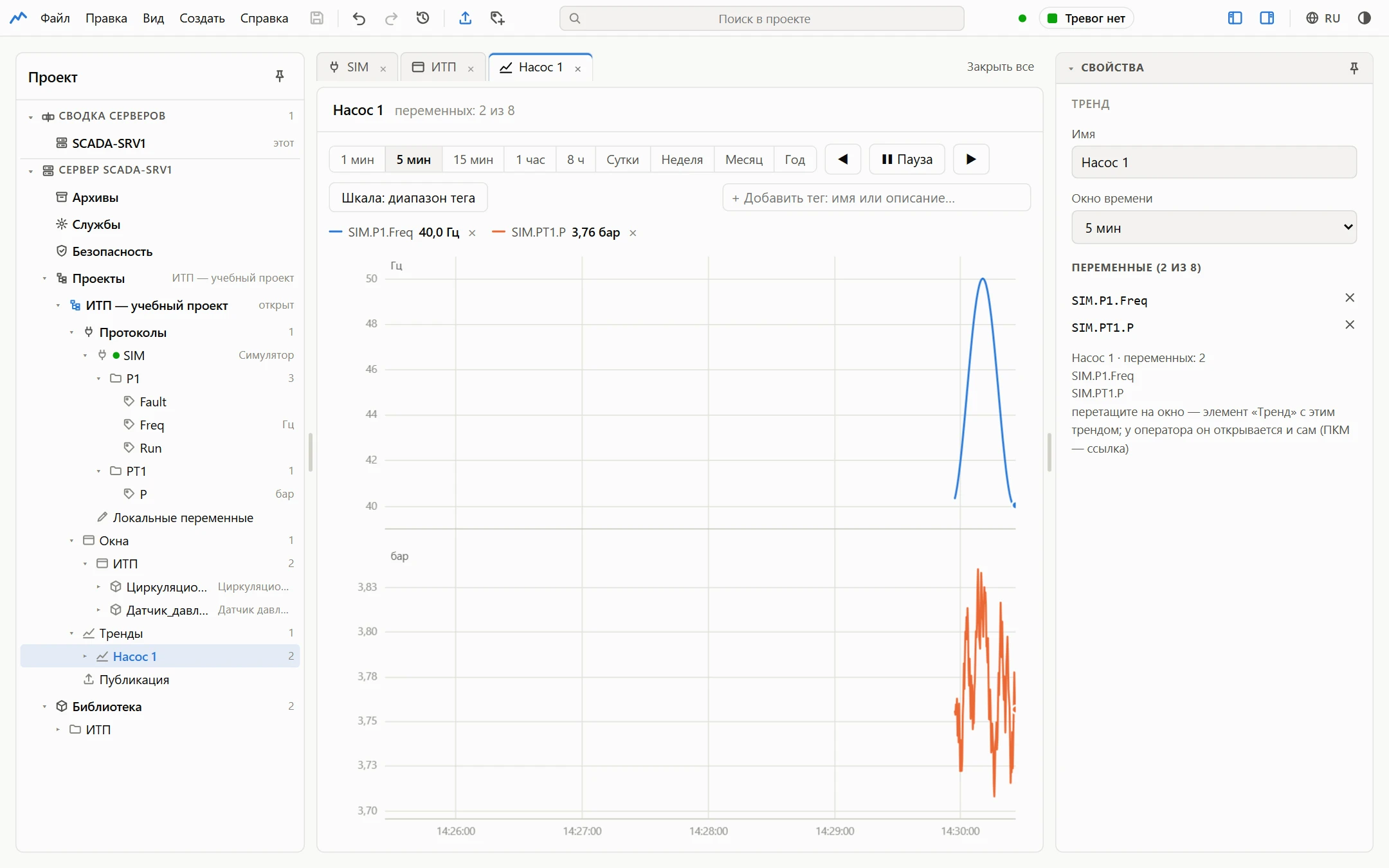
Тренд (1): окно времени, пауза и прокрутка назад, отдельная шкала у каждой единицы (2). Подробно — <a href=Тренды." loading="lazy">12
Тренд (1): окно времени, пауза и прокрутка назад, отдельная шкала у каждой единицы (2). Подробно — Тренды.

Шаг 9. Тревога по аварии насоса

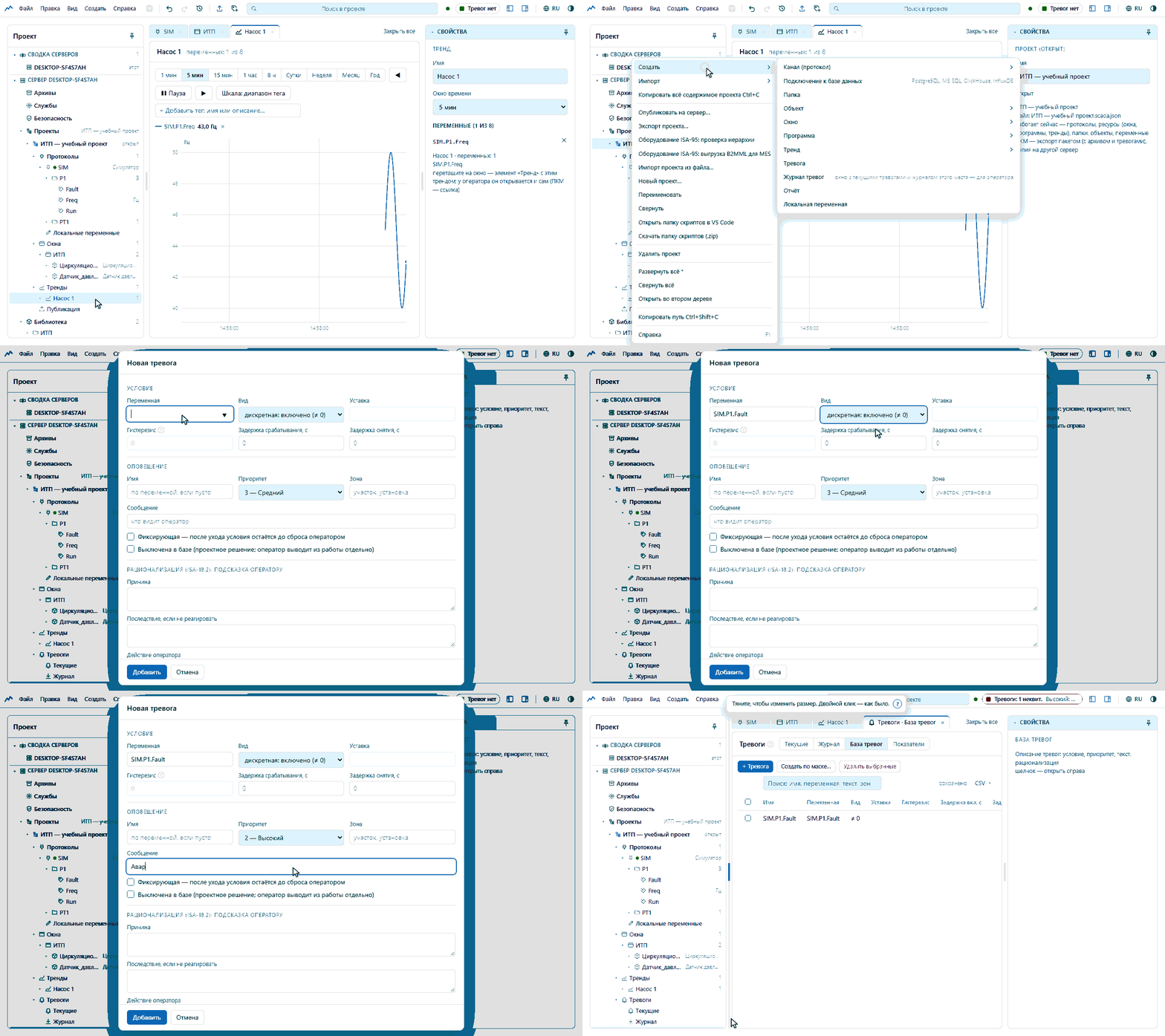
  1. Правая кнопка по проекту → Создать → Тревога.
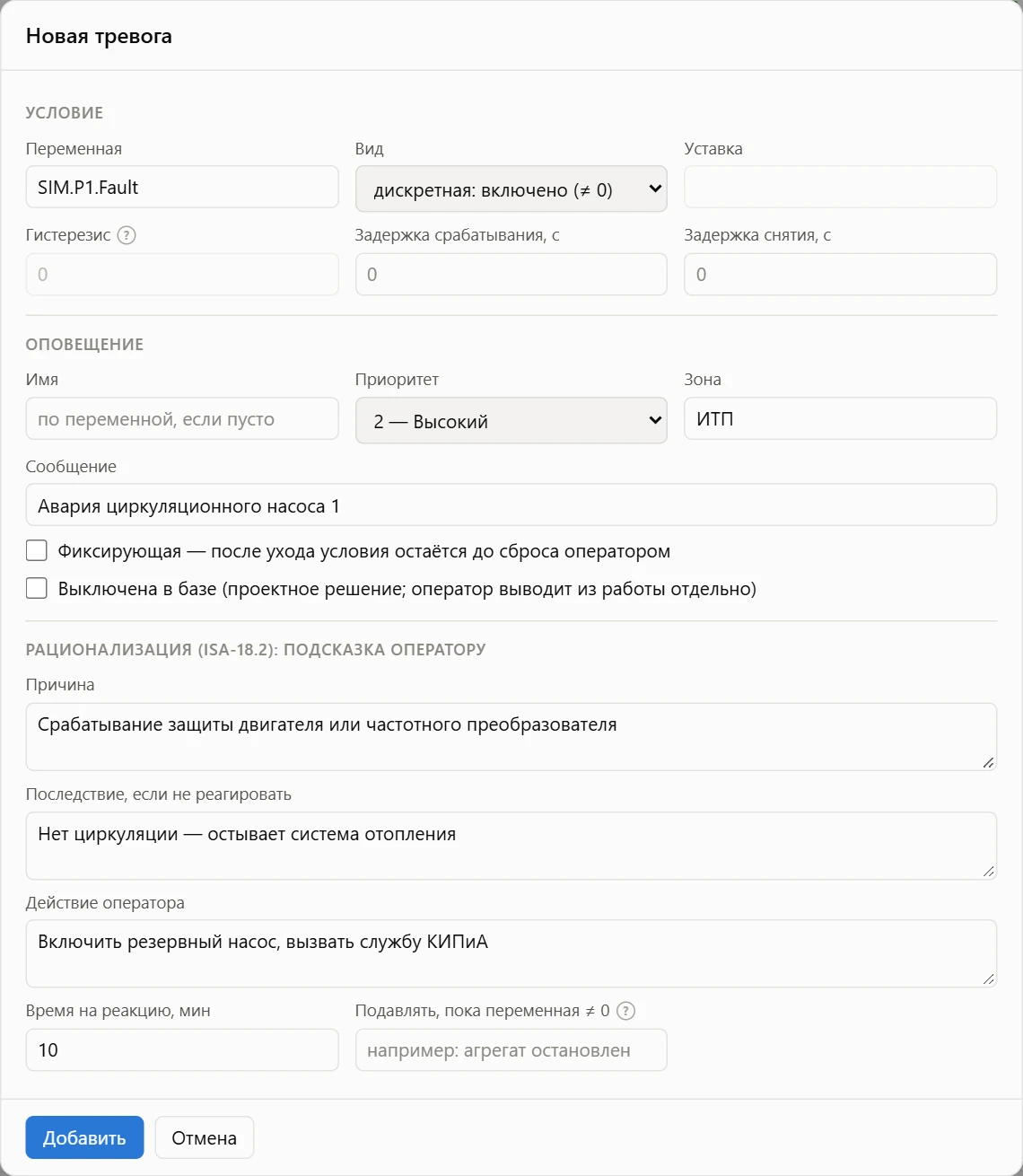
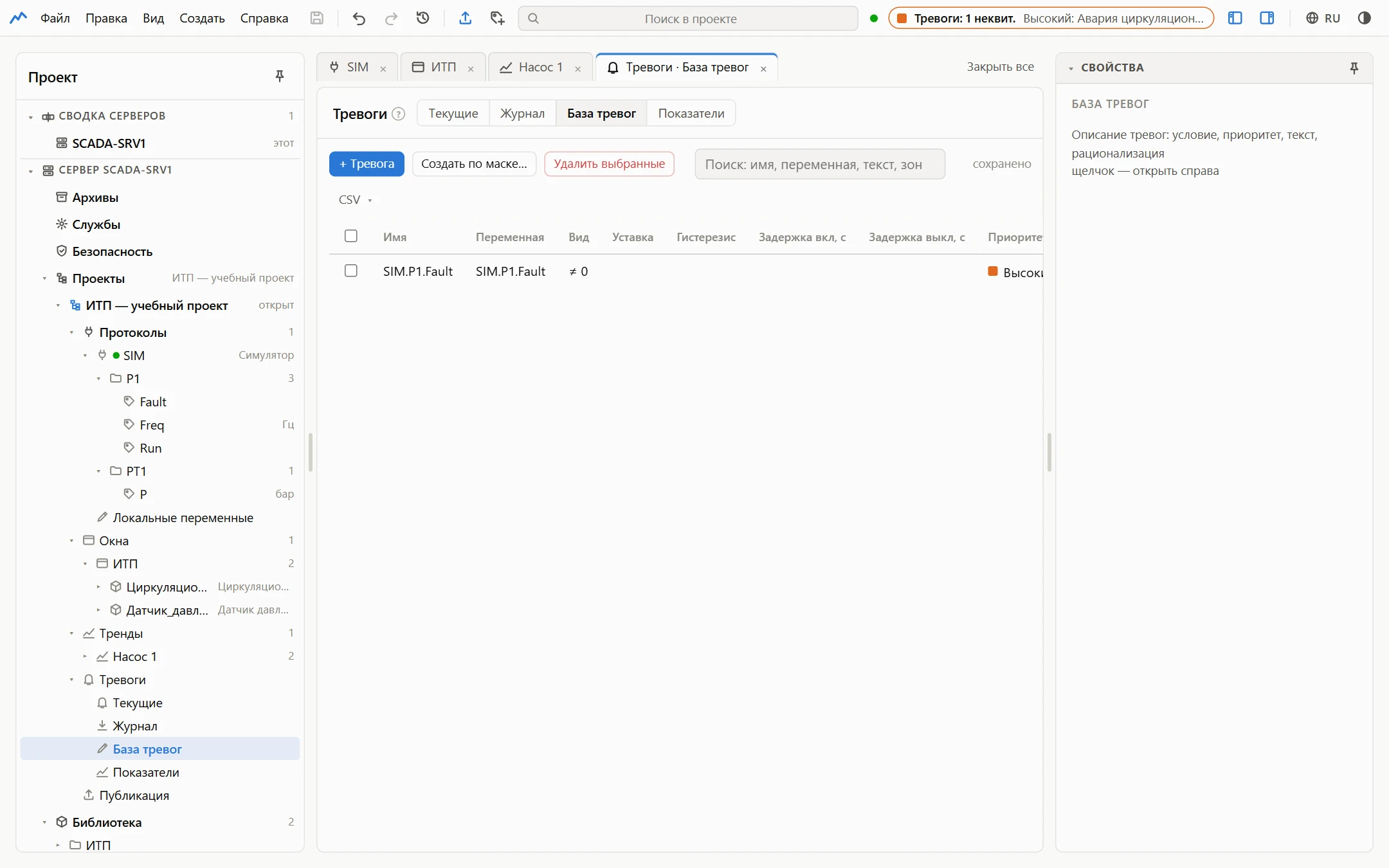
  2. Переменная — SIM.P1.Fault, вид — дискретная: включено (≠ 0), приоритет — 2 — Высокий, зона — ИТП, сообщение — Авария циркуляционного насоса 1.
  3. Заполните подсказку оператору: причину, последствие и действие — их увидит оператор, щёлкнув по тревоге. Нажмите Добавить.
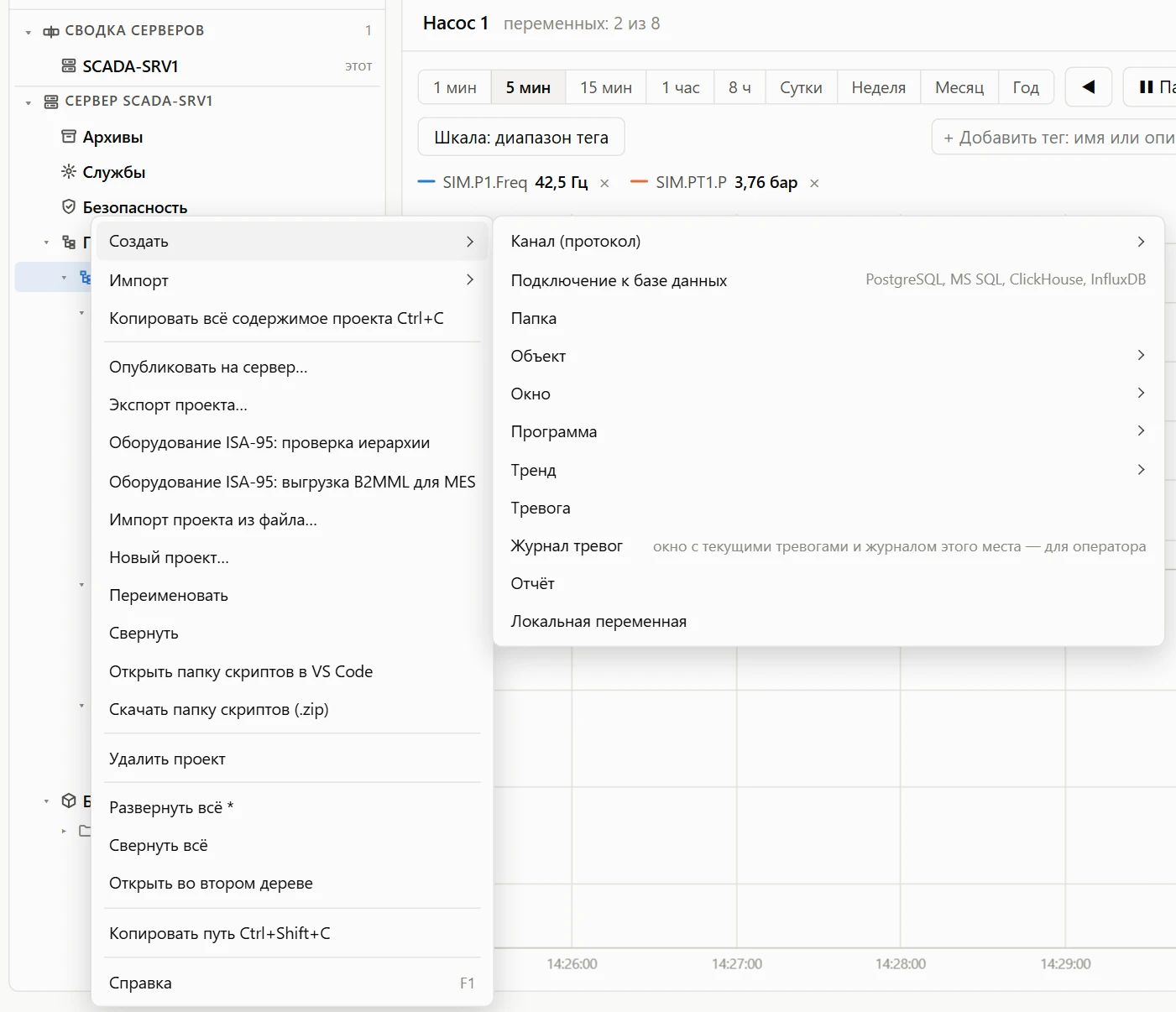
Тревога создаётся там же, в «Создать» (1).1
Тревога создаётся там же, в «Создать» (1).
Окно тревоги: условие, оповещение, рационализация по ISA-18.2. Все поля — на странице <a href=Тревоги." loading="lazy">
Окно тревоги: условие, оповещение, рационализация по ISA-18.2. Все поля — на странице Тревоги.
Ролик: «Создать ▸ Тревога», переменная, вид, приоритет, сообщение — «Добавить».GIF
Ролик: «Создать ▸ Тревога», переменная, вид, приоритет, сообщение — «Добавить».
База тревог проекта (1): таблица, которую можно править прямо в ячейках и вставлять из Excel.1
База тревог проекта (1): таблица, которую можно править прямо в ячейках и вставлять из Excel.

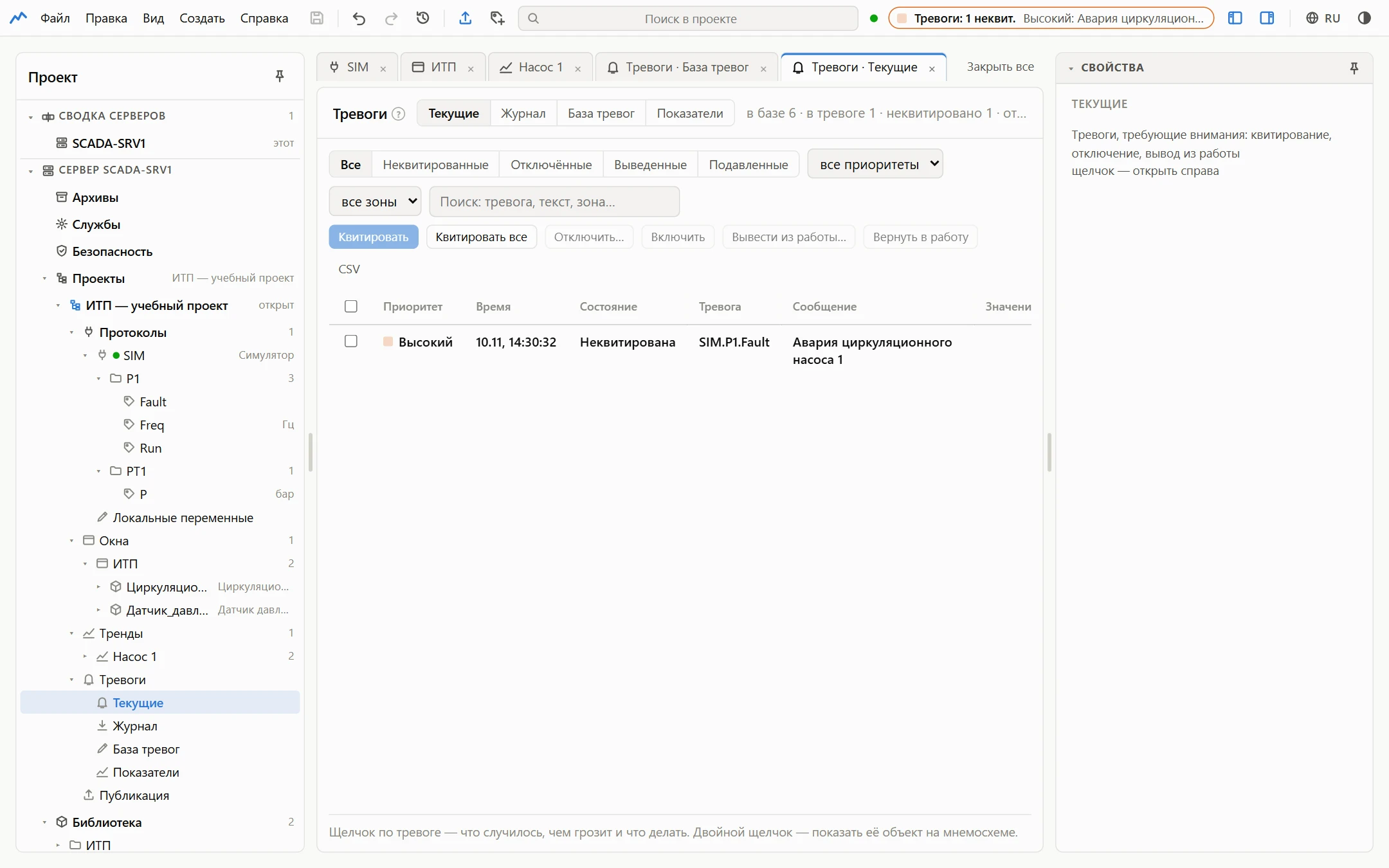
Когда авария включится, в шапке появится полоса тревог; щелчок по ней открывает Текущие — там тревогу квитируют.

Сработавшая неквитированная тревога: полоса в шапке (1) и строка в «Текущих» (2).12
Сработавшая неквитированная тревога: полоса в шапке (1) и строка в «Текущих» (2).

Шаг 10. Опубликуйте для операторов

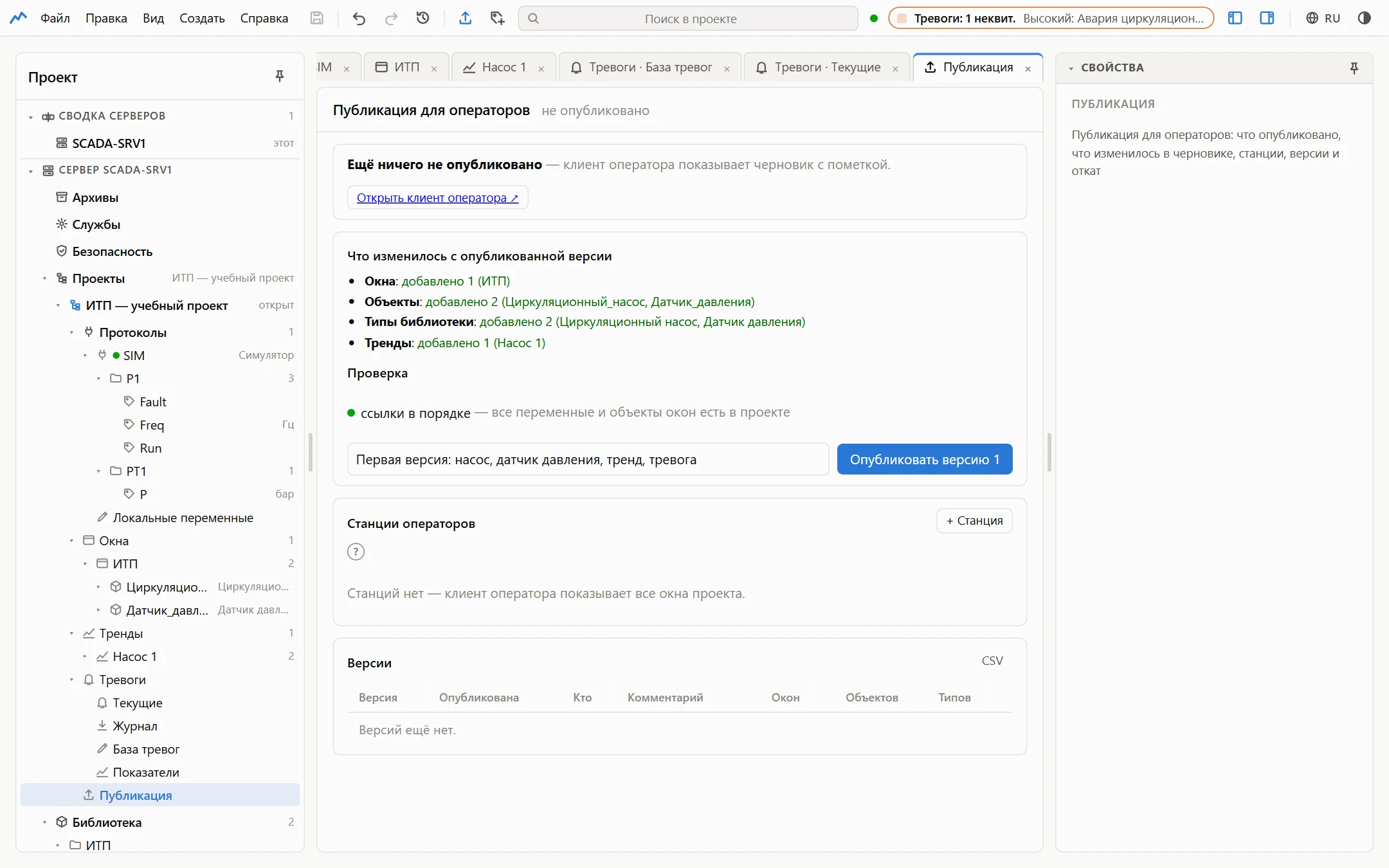
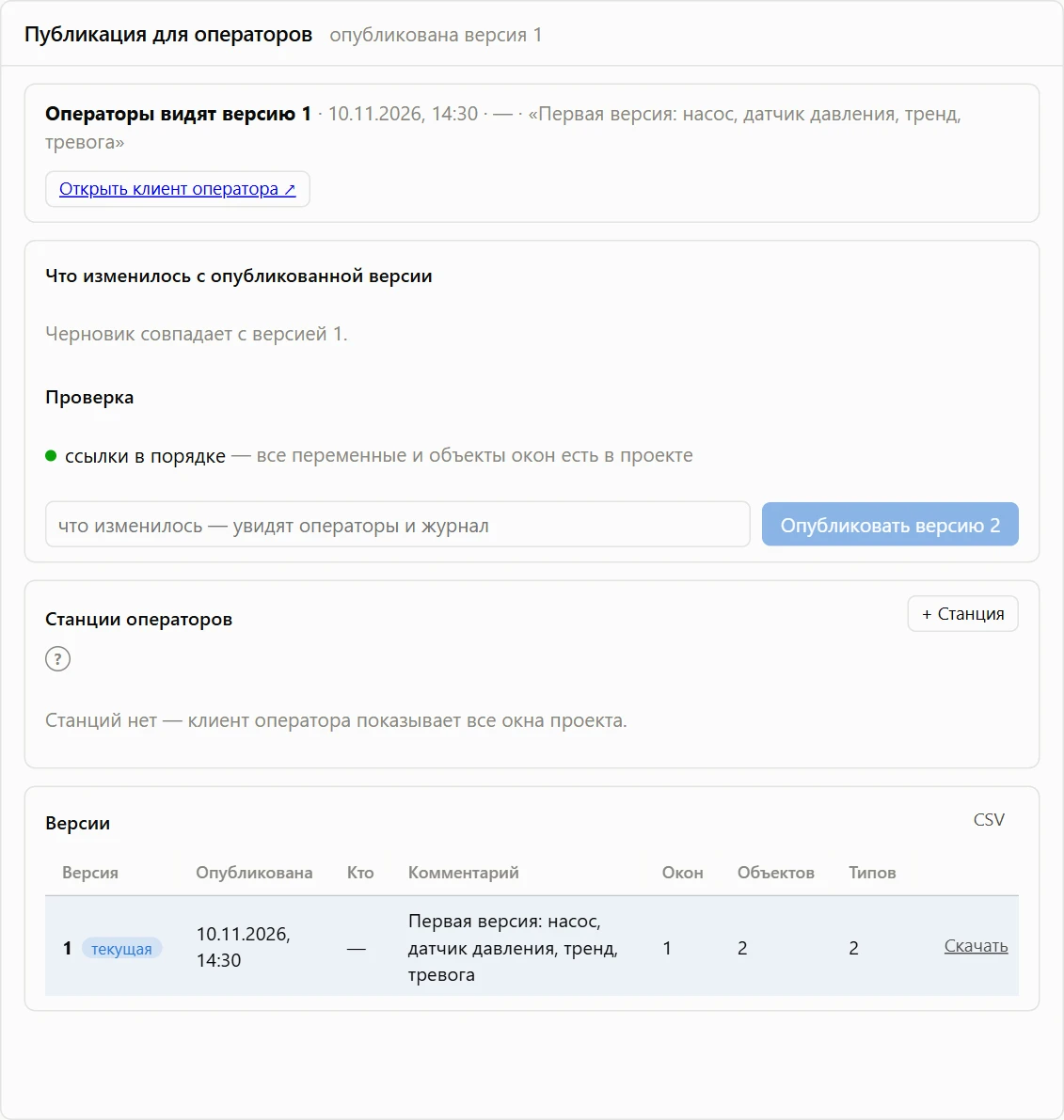
Операторы видят не черновик, а опубликованную версию окон — так недоделанная правка не попадёт к ним на экран. Кнопка Опубликовать в строке меню (1) открывает публикацию: что изменилось, проверка ссылок, комментарий версии (2) и кнопка Опубликовать версию 1 (3).
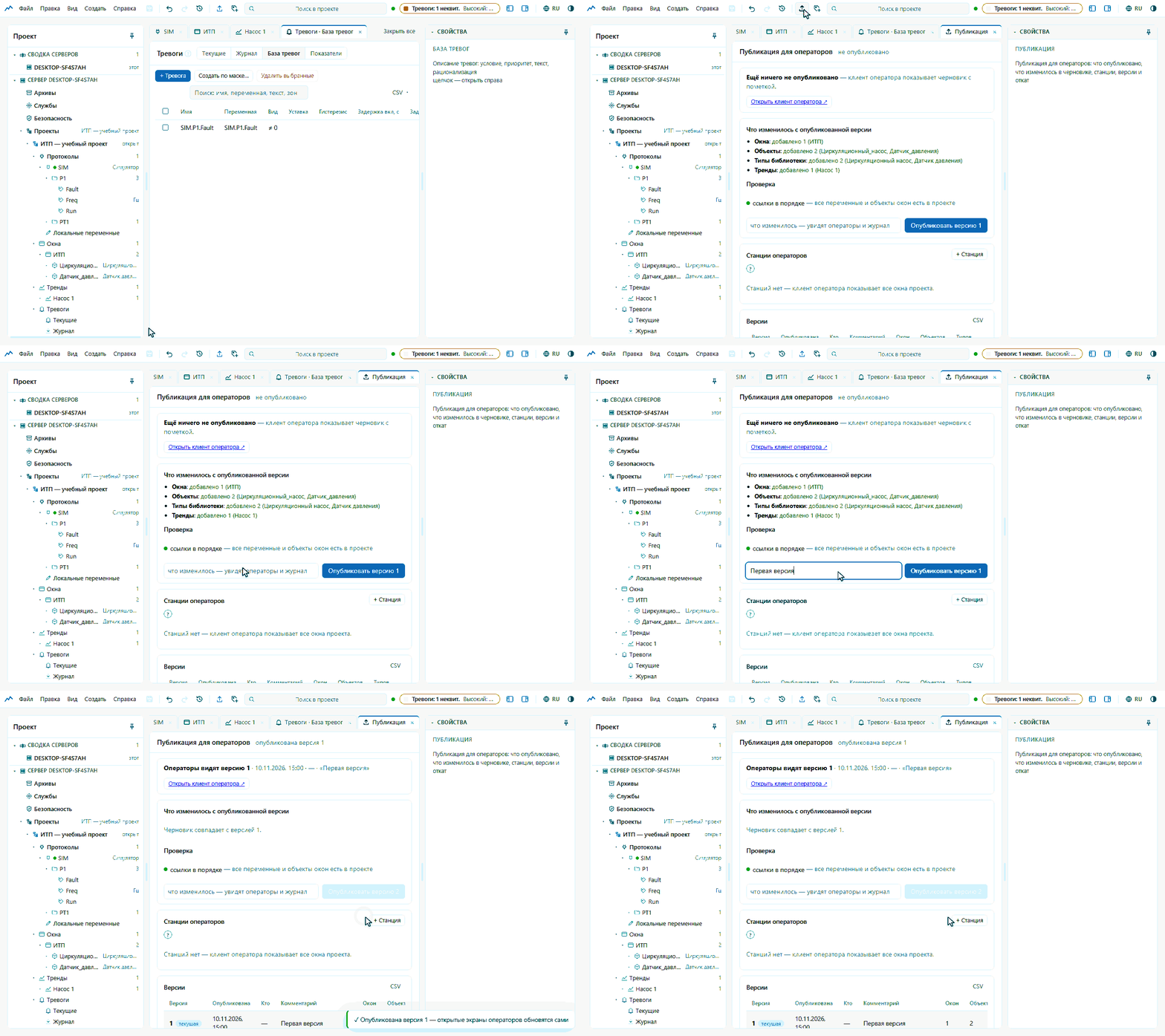
Ролик: «Опубликовать» в строке меню, комментарий версии, «Опубликовать версию».GIF
Ролик: «Опубликовать» в строке меню, комментарий версии, «Опубликовать версию».
Публикация: изменения с прошлой версии, проверка, станции операторов и история версий.123
Публикация: изменения с прошлой версии, проверка, станции операторов и история версий.
Версия опубликована; любую прошлую можно сделать текущей — откат за секунды. Подробно — <a href=Публикация." loading="lazy">
Версия опубликована; любую прошлую можно сделать текущей — откат за секунды. Подробно — Публикация.

Шаг 11. Клиент оператора

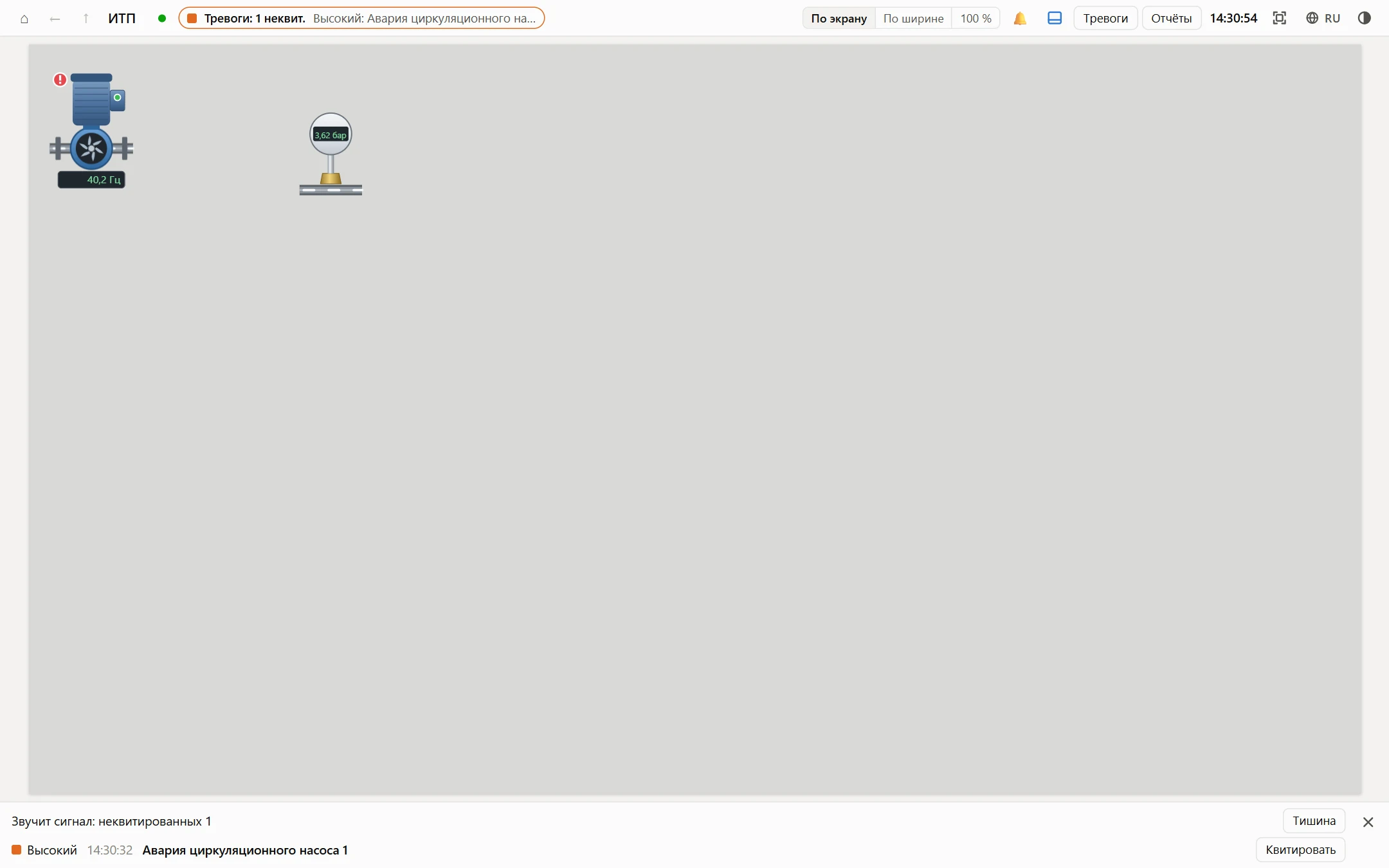
Откройте экран оператора — адрес сервера в браузере (http://localhost:5080) или Оператор у сервера в программе Flexible SCADA. Это рабочее место диспетчера: сразу стартовое окно, сверху — узкая строка (⌂ ← ↑, тревоги, отчёты, время), внизу — полоса тревог со звуком. Насос показывает знак аварии; щелчок по нему открывает его панель.

Клиент оператора с опубликованной версией 1: окно «ИТП», тренд «Насос 1», тревога с кнопками «Тишина» и «Квитировать».

Что дальше