Несколько серверов
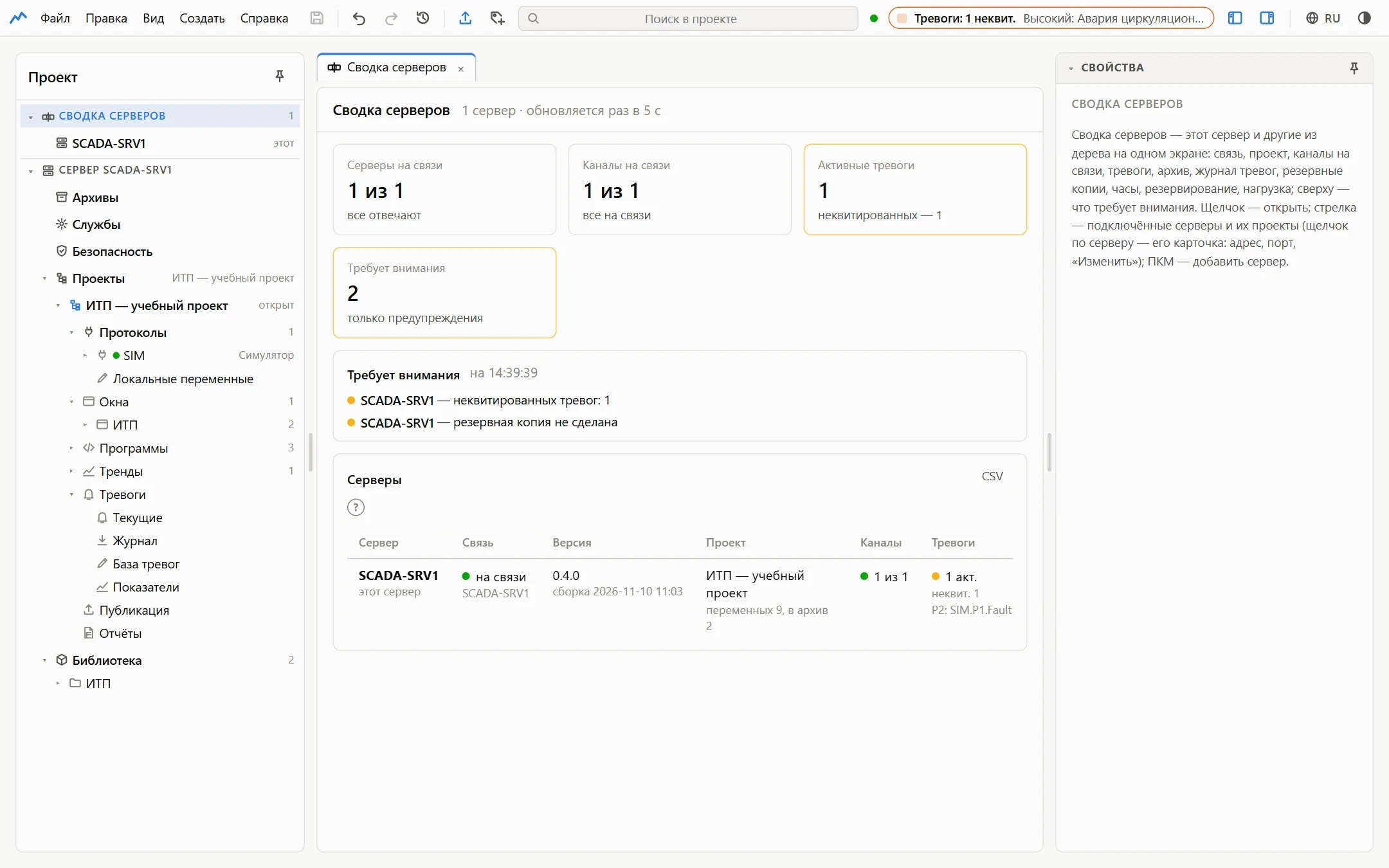
Сводка серверов показывает этот и другие серверы Flexible SCADA на одном экране: связь, проекты, каналы, тревоги, архив, резервные копии. Проект переносится с одного сервера на другой одной кнопкой.
 1
Сводка
| Часть | Что показывает |
|---|---|
| Серверы на связи | сколько серверов отвечает |
| Каналы на связи | каналы всех серверов |
| Активные тревоги | тревоги всех серверов, неквитированные |
| Требует внимания | что нужно сделать: неквитированные тревоги, нет связи, не сделана резервная копия, кончается место |
| Серверы | таблица: сервер, связь и версия, проект, каналы, тревоги, архив, резервные копии, часы, резервирование, нагрузка |
Обновляется раз в 5 секунд. Щелчок по серверу — его карточка (адрес, порт, «Изменить»); стрелка у сервера в дереве — его проекты.
Среда другого сервера. ПКМ по серверу → Открыть IDE сервера (или двойной щелчок по его открытому проекту) — его среда открывается в этом же окне; в её шапке — кнопка ← имя этого сервера, она возвращает обратно, туда же, где были. Обе среды рядом — Открыть IDE сервера в отдельном окне или Ctrl+щелчок по ссылке. Сервер прежней версии (без такой кнопки) открывается отдельным окном — из него в это окно вернуться было бы нечем.
Добавить сервер
ПКМ по «Сводке серверов» → Добавить сервер в дерево… (нужно право «Администрирование»):
| Поле | Что означает |
|---|---|
| Имя | как сервер виден в дереве и сводке |
| Адрес | IP или имя компьютера, без «http://» и пути; вставленный адрес вида https://10.0.0.5:5443 разбирается сам |
| Порт | 1…65535; сервер, поставленный установщиком, принимает из сети только HTTPS на порту 5443 (без установщика, run.cmd, — HTTP на 5080) |
| HTTPS | подключаться по HTTPS (так по умолчанию); с адресом http://…:5080 связь перейдёт на HTTPS сама, если тот сервер принимает из сети только его |
| Логин и пароль | пользователь на том сервере, если там включён вход по паролю |
Flexible SCADA на том компьютере ещё нет — её можно поставить отсюда же, по SSH: см. ниже.
Защищённый канал. При первом подключении по HTTPS этот сервер запоминает ключ сертификата того (как SSH) и дальше проверяет его при каждом подключении — устанавливать сертификаты не нужно. Ключ виден в карточке сервера («защищено (HTTPS) · ключ сертификата …») и в админ-панели того сервера — их можно сверить. Сертификат подменили — связи нет, в карточке «сертификат сменился»: если тот сервер переустановили, нажмите Доверять новому сертификату….
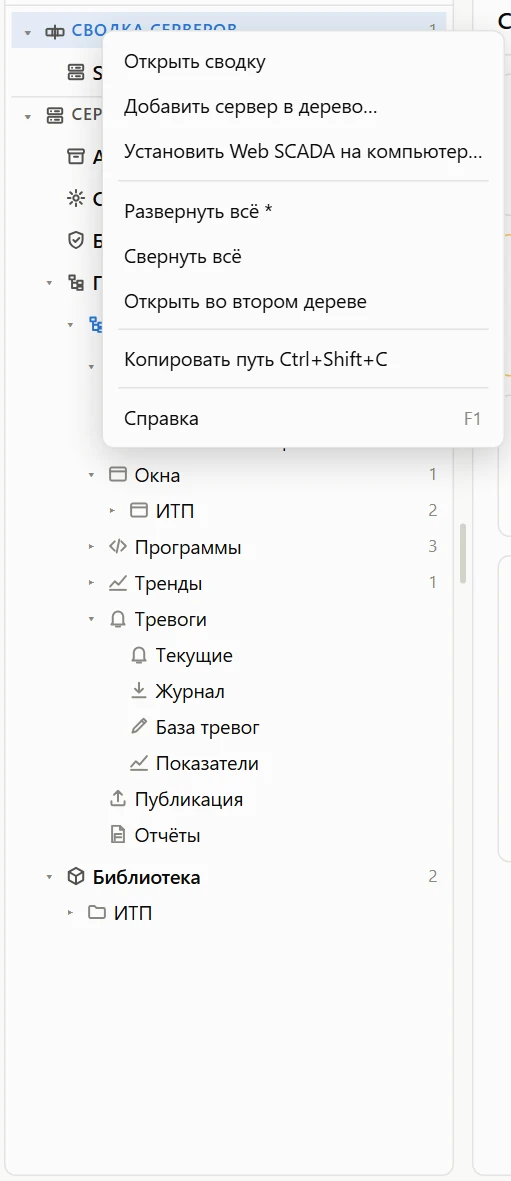
Установить Flexible SCADA на компьютер (Linux)
ПКМ по «Сводке серверов» → Установить Flexible SCADA на компьютер… (нужно право «Администрирование»). Этот сервер подключается к компьютеру по SSH, передаёт ему пакет программы и ставит её — со службами, защищённым каналом и первым администратором, — а затем добавляет его в «Сводку серверов». Носить установку на тот компьютер не нужно: пакеты для Linux x64 (.deb и .tar.gz той же сборки) есть в установке Flexible SCADA для Windows.
| Поле | Что означает |
|---|---|
| Адрес, порт SSH | IP или имя компьютера; порт SSH — обычно 22 |
| Система | Ubuntu, Debian, Astra Linux и другие на основе Debian — пакетом .deb (apt); РЕД ОС, Альт, Rocky, AlmaLinux, RHEL и другой Linux с systemd — архивом .tar.gz (install.sh). После проверки система выбирается сама |
| Пользователь, пароль или закрытый ключ | вход по SSH: root или пользователь с правом sudo; ключ — файл OpenSSH или PEM (с паролем ключа, если он есть) |
| Пароль sudo | появляется, если sudo спрашивает пароль, а вход — по ключу (по паролю — sudo берёт его же) |
| Название в дереве | как сервер будет виден в «Сводке серверов»; по умолчанию — имя компьютера |
| Администратор нового сервера | логин и пароль (от 8 символов, буквы и цифры): он создаётся при установке, вход по паролю включается сразу; с ним сервер подключается к «Сводке серверов». На том компьютере уже есть пользователи (прежняя установка) — укажите логин и пароль её администратора |
Проверить компьютер подключается и показывает, что там: система, архитектура, права (root, sudo), стоит ли уже Flexible SCADA и есть ли её данные, какой пакет поставится. Компьютер подключается впервые — окно показывает отпечаток его ключа SSH (как ssh): сверить его можно на самом компьютере командой ssh-keygen -lf /etc/ssh/ssh_host_ed25519_key.pub; Доверять этому ключу и проверить — пароль уходит на компьютер только после этого. Ключ запоминается; изменился — окно предупредит (возможен перехват канала).
- Подключение по SSH — ключ компьютера тот, которому доверились
- Проверка компьютера — systemd, права, место (300 МБ в /var/tmp, 700 МБ на диске), вид прежней установки
- Передача пакета — во временную папку, с проверкой SHA-256
- Установка — от root: apt-get (пакет .deb) или install.sh (архив); логин и пароль администратора идут во вход установки, а не в командную строку и не в файл
- Запуск сервера — ключ его сертификата HTTPS берётся по SSH, поэтому «Доверять новому сертификату» не нужно
- Подключение к «Сводке серверов» — с логином администратора; вход проверяется сразу
Новый сервер принимает из сети только HTTPS (порт 5443), порт HTTP слушает лишь он сам; брандмауэр (ufw, firewalld), если включён, открывается для 5443. Временная папка убирается в конце. Прервать можно, пока не началась установка на том компьютере. Пакета нужной архитектуры нет (например, ARM64) — Выбрать файл пакета…: пакет проверяется и запоминается для следующих установок и обновлений. Пароли SSH и sudo нигде не хранятся.
Опубликовать проект на другой сервер
Файл → Опубликовать на сервер… или перетаскивание проекта на строку сервера в дереве. Проект собирается пакетом, передаётся и подменяется на целевом сервере атомарно — с проверкой перед остановкой старого:
- Сборка пакета проекта
- Передача на сервер
- Распаковка во временную папку
- Проверка проекта — ошибка: старый проект продолжает работать
- Остановка старого проекта
- Подмена проекта
- Запуск нового проекта
Архив, журнал тревог и сохранённые значения целевого сервера остаются на месте. Опубликовать снова в меню «Файл» повторяет последнюю публикацию одним щелчком.
Обновить программу сервера
Другой сервер — ПКМ по нему в «Сводке серверов» → Обновить программу сервера…; этот — ПКМ по нему → Обновить программу этого сервера… или кнопка Обновить программу… в карточке «Сервер» админ-панели. Нужно право «Администрирование» на обоих серверах. В окне видно, что стоит сейчас (версия, система, вид установки) и чем закончилось прошлое обновление. Проекты, архив, тревоги и настройки остаются; сервер останавливается примерно на минуту.
| Сервер | Чем обновить | Как ставится |
|---|---|---|
| Windows | установщик FlexibleSCADA-…-setup.exe: копией установщика этого сервера («До версии этого сервера») или файлом | сервер запускает его тихо: установщик останавливает службу, ставит новые файлы и запускает её снова |
| Linux, пакет .deb | flexible-scada_<версия>_amd64.deb (для ARM — _arm64): пакетом из установки этого сервера на Windows («До версии этого сервера»), пакетом, который он уже передавал другому, или файлом | сервер проверяет подпись и передаёт пакет службе обновления (webscada-update, от root); она проверяет его ещё раз и ставит apt-get |
| Linux, установка из архива | flexible-scada-<версия>-linux-x64.tar.gz — того же вида, что у установки (install.sh) | так же; ставит install.sh из нового архива |
Подпись пакетов для Linux. Пакеты подписывает сборка своим ключом. Установленный сервер принимает по сети только пакет своего вида и архитектуры, подписанный ключом, который у него уже есть: изменённый, неподписанный или подписанный другим ключом пакет не ставится, причина — в окне. Пакет, собранный на другом компьютере (другим ключом), один раз ставят вручную — с ним приходит и его ключ; так же один раз вручную обновляют сервер, поставленный пакетом без обновления по сети (sudo apt install ./flexible-scada_….deb).
На том компьютере итог последнего обновления — /var/lib/webscada-update/status.json, вывод установки — update.log там же. Выключить обновление по сети: sudo systemctl disable --now webscada-update.path.