Проекты
Проект — один файл на сервере со всем, что сделал инженер. Здесь — как проекты создают, открывают, раскладывают по папкам, переносят и откатывают.
Создать и открыть
- Новый проект — Файл → Новый проект… или ПКМ по ветке Проекты. Новый проект пуст и сразу открывается.
- Открыть другой — Файл → Открыть проект или двойной щелчок по проекту в ветке «Проекты». Сервер останавливает каналы и программы прежнего проекта и запускает выбранный; архив и журнал тревог у каждого проекта свои.
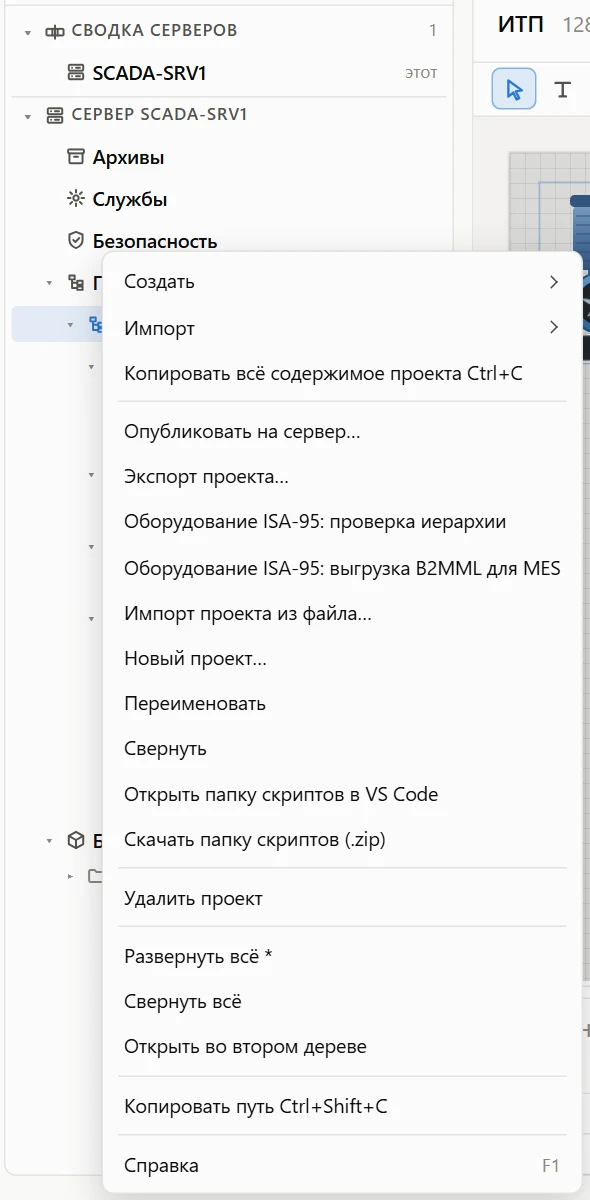
| Пункт меню проекта | Что делает |
|---|---|
| Создать ▸, Импорт ▸ | создать в корне проекта канал, папку, объект, окно, программу, тренд, тревогу, отчёт, переменную; импорт окна или программы из файла |
| Копировать всё содержимое проекта Ctrl+C | в буфер — вставить в другой проект (ПКМ → «Вставить») |
| Опубликовать на сервер… | перенести проект на другой сервер Flexible SCADA (см. Несколько серверов) |
| Экспорт проекта… | файлом .wscada или .scada.json (см. ниже) |
| Оборудование ISA-95: проверка иерархии | проверить иерархию оборудования по ISA-95 (папки и объекты проекта) — ту же, что видят MES и OPC UA сервер |
| Оборудование ISA-95: выгрузка B2MML для MES | иерархия оборудования файлом B2MML — для MES и ERP |
| Импорт проекта из файла…, Новый проект… | другой проект на этом сервере |
| Переименовать | имя проекта (F2) |
| Открыть папку скриптов в VS Code | все программы проекта — в VS Code с подсказками по переменным |
| Скачать папку скриптов (.zip) | архив программ проекта |
| Удалить проект | удалить с сервера (с вопросом); перед этим — экспорт, если проект ещё нужен |
| Развернуть всё, Свернуть всё | ветки проекта в дереве |
| Копировать путь Ctrl+Shift+C | путь к файлу проекта на сервере |
Папки
Содержимое проекта раскладывается по папкам — как оборудование по участкам: «Котельная → Контур 1 → Насосы». В папке лежат окна, объекты, тренды, программы, отчёты, тревоги и локальные переменные; папки вкладываются друг в друга. Всё перетаскивается между папками мышью.
| Свойство папки | Значения | Что означает |
|---|---|---|
| Имя | текст | как папку видят в дереве и у оператора |
| Код для имён | короткий текст без точек и пробелов: Э1, Ш1, ПВ1; пусто — нет | входит в имена переменных объектов и новых локальных переменных папки: «Э1.Ш1.ПВ1.Насос.Run». Так переменные одинаковых участков не путаются |
| Описание | текст | назначение участка — видно в «Свойствах» |
Папка — это и зона тревог: тревоги объектов в папке получают её имя зоной, а окно «Журнал тревог» в папке показывает только её тревоги.
Импорт и экспорт
Файл → Экспорт проекта… (или ПКМ по проекту) выгружает проект файлом. Есть два вида:
| Вид | Что внутри | Когда нужен |
|---|---|---|
Пакет проекта .wscada | протоколы, переменные, окна, объекты, тренды, тревоги, программы (C#, ST, FBD), версии экранов и типы библиотеки, которыми проект пользуется; по флажкам — ещё архив истории, журнал тревог и сохраняемые значения (уставки и режимы с флагом «сохранять») | перенос на другой сервер целиком, резервная копия перед большой правкой |
Только файл проекта .scada.json | без программ, версий экранов, архива и журнала; нужные типы библиотеки — внутри | сравнение версий, запуск сервера с этим файлом (--config) |
Флажок вся библиотека сервера кладёт в файл все типы сервера, а не только те, которыми пользуется проект. Пакет с архивом за годы собирается до нескольких минут — скачивание начнётся, когда он будет готов.
Файл → Импорт проекта из файла… загружает такой файл новым проектом. Отдельные окна выгружаются и загружаются так же: Экспорт окна в шапке окна и ПКМ по папке → Импорт → Окно из файла….
Черновик: «Сохранить»
Каналы, переменные и привязки переменных объектов — это то, что работает прямо сейчас: опрос устройств, архив, тревоги. Поэтому их правки не применяются по одной, а копятся в черновике:
- Вы правите каналы и переменные — рядом с кнопкой Сохранить появляется «Не сохранено: 3 правки переменных и каналов».
- Сервер сразу проверяет черновик; ошибки показываются у полей (имя занято, адрес неверный…).
- Сохранить (Ctrl+S) применяет все правки разом: изменившиеся каналы переподключаются, остальные продолжают работать без перерыва.
Окна, объекты, типы, тренды и программы сохраняются сразу при правке — для них «Сохранить» не нужно.
История правок и отмена
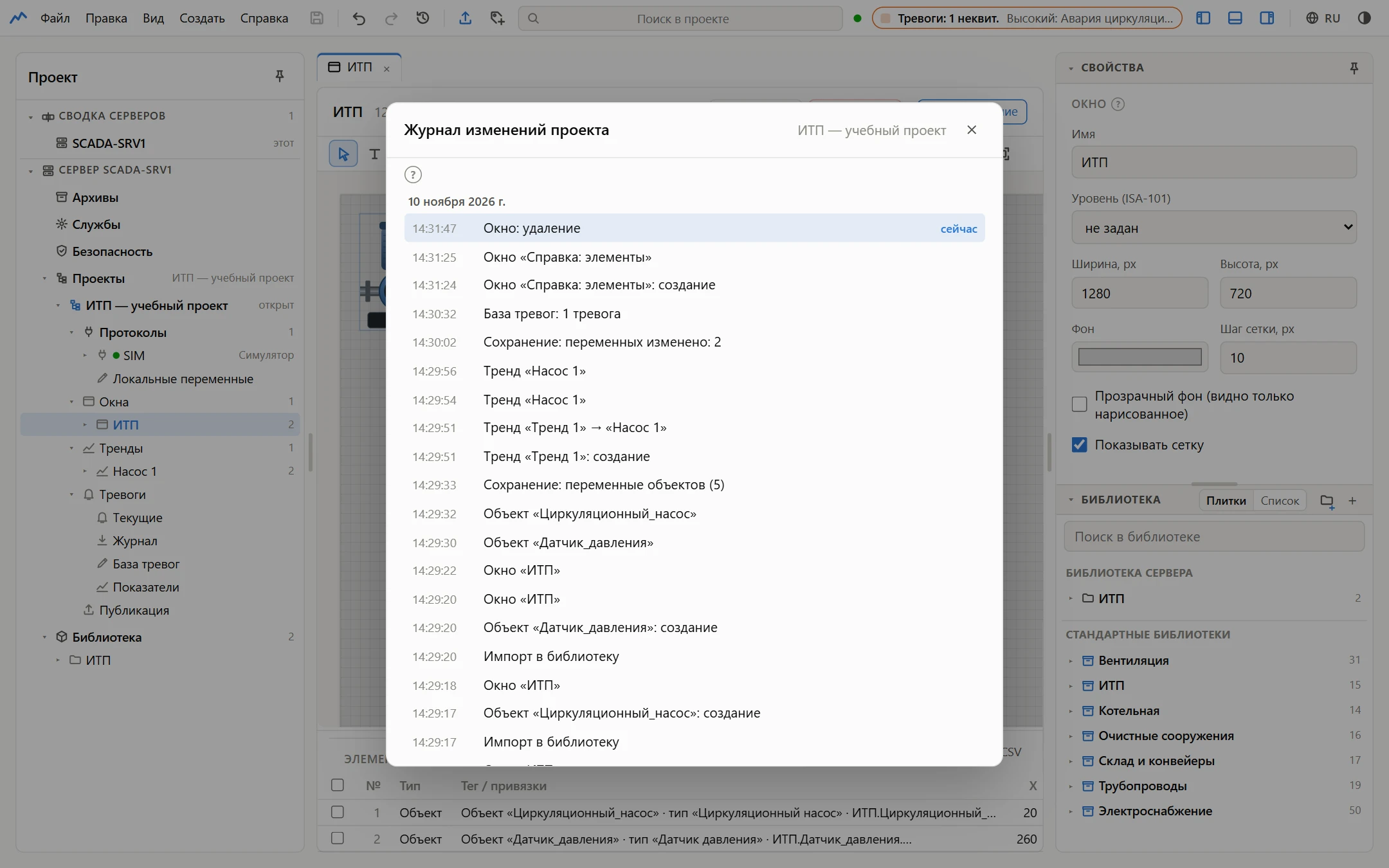
Каждая правка проекта записывается в журнал версий с подписью — что изменено и кем. Ctrl+Z отменяет последнюю правку, Ctrl+Y возвращает. Правка → История правок… показывает весь журнал: можно вернуть проект к любой точке, в том числе за прошлую неделю. Отмена работает и для правок типов библиотеки сервера (если их не трогал другой проект).
 12